Kundenspezifisches Möbeldesign Vorlage


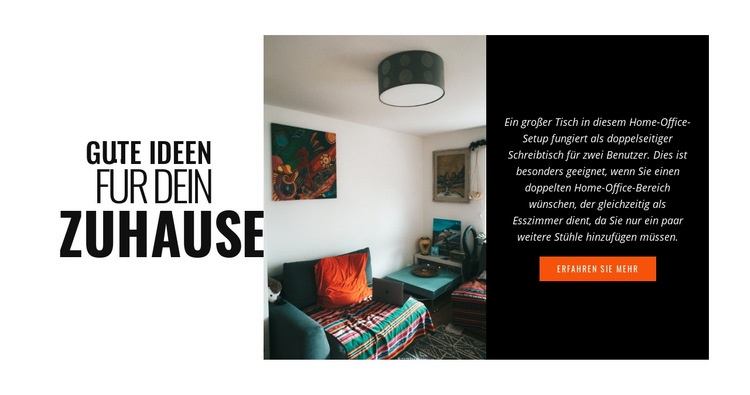
Ein hochformatiges Raumbild verleiht dem Möbelabschnitt einen klaren Mittelpunkt
Der Abschnitt kombiniert eine große, mehrzeilige Überschrift mit einem hochformatigen Arbeitszimmerfoto, anstatt den Inhalt auf mehrere kleine Kacheln aufzuteilen. Diese Entscheidung verleiht dem Design eine klare visuelle Handschrift: Der linke Bereich leitet mit „Gute Ideen für Ihr Zuhause“ ein, die Mitte zeigt ein konkretes Raumbeispiel und der rechte Bereich erläutert die beidseitige Nutzung des großen Tisches für zwei Personen. Die Komposition ist kompakt, bietet aber dennoch einen gelungenen Einstieg, einen visuellen Bezugspunkt und eine praxisnahe Erklärung.
Dadurch ist der Block eine praktische Gestaltungsoption, wenn eine Seite eine Einrichtungsidee mit stärkerem redaktionellem Schwerpunkt präsentieren soll statt als bloße Liste von Produkteigenschaften. Das dunkle rechte Feld setzt einen kräftigen Kontrapunkt zum hellen Umfeld und trennt den Begleittext optisch sauber vom Foto. Der orange Button setzt einen gezielten Akzent, ohne mit dem Bild zu konkurrieren, und die Beschriftung „Mehr erfahren“ lässt sich flexibel an das jeweilige Projekt anpassen.
Unter den vorgefertigten Abschnittsvarianten spricht vor allem das Zusammenspiel aus einem dominanten Bild und einer prägnanten Erklärung für dieses Design. Es eignet sich ideal für Projekte, bei denen ein Homeoffice-Konzept durchdacht und räumlich wirken soll, während die übrige Seite diesen in sich geschlossenen Block um weitere Ideen, Dienstleistungen oder Kontaktmöglichkeiten ergänzen kann.
Mit Nicepage anpassen
Wenn Sie Template Builder verwenden, können Sie Farben, Schriftarten, Kopf- und Fußzeilen, Layout, Spalten und andere Designelemente sowie Inhalte und Bilder anpassen.
Vorlage offline bearbeiten
2. Erstellen Sie eine neue Seite oder wählen Sie eine vorhandene aus
3. Klicken Sie auf Neuen Block hinzufügen, suchen Sie nach der ID 57114 und klicken Sie auf die Eingabetaste
Vorlage online bearbeiten
Erstellen Sie fantastische Websites


Kostenloser Nicepage Builder
Schlüsselwörter
Mit einer fertigen Vorlage beginnen
Design für eine neue Seite auswählen
Verwenden Sie eine fertige Vorlage als Ausgangspunkt, anstatt jede Seite von Grund auf neu zu erstellen. Wenn Sie in Nicepage eine neue Seite hinzufügen, durchsuchen Sie die verfügbaren Designs, vergleichen Sie verschiedene Layouts und wählen Sie eine Option, die bereits zum allgemeinen Zweck und zur visuellen Ausrichtung Ihres Projekts passt.
Verschiedene Seitendesigns durchsuchen
Erkunden Sie Seitendesigns mithilfe der Suche, thematischer Kategorien, Designsets und der Vorschau der gesamten Seite. Die Sammlung enthält Layouts für verschiedene Themen und Seitenzwecke, sodass Sie Alternativen leichter vergleichen können, bevor Sie ein Design zur Anpassung auswählen.
Ausgewählte Vorlage anpassen
Nachdem Sie ein Design ausgewählt haben, erstellen Sie die Seite und bearbeiten Sie sie anschließend visuell in Nicepage. Ersetzen Sie den Demoinhalt, passen Sie Bilder, Typografie, Farben, Abschnitte und andere Elemente an und passen Sie das fertige Layout an Ihre eigenen Inhalte an, anstatt das Design von Grund auf neu zu erstellen.
Weitere Designrichtungen entdecken
Wenn die erste Option nicht optimal zu Ihrem Projekt passt, kehren Sie zur Designsammlung zurück und vergleichen Sie weitere Vorlagen, bevor Sie sich für ein Layout entscheiden. So ist die Vorlagenbibliothek nicht nur für eine schnellere Seitenerstellung nützlich, sondern auch, um verschiedene visuelle Ansätze zu erkunden und einen passenden Ausgangspunkt für ein neues Projekt zu finden.
Dieser Workflow bietet Ihnen Zugriff auf eine umfangreiche Sammlung vorgefertigter Designs, die Sie auswählen, vergleichen und an die Bedürfnisse jeder neuen Seite oder jedes Projekts anpassen können.



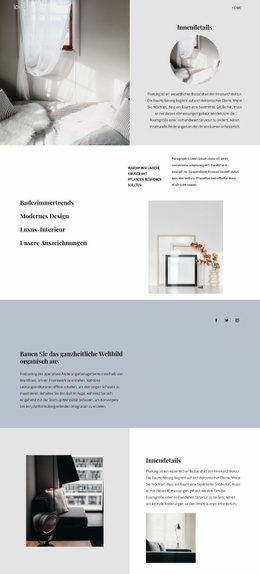
Mehr von Innere Blöcken
-
-
EN

-
EN
-
-
-
EN
-
EN
-
EN
-
-
EN
-
EN
-
EN
-
EN
-
EN
-
EN
-
EN
-
EN
-
-
EN
-
EN
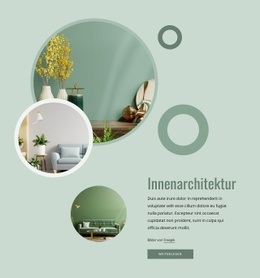
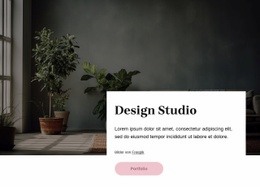

Mehr von Drittel Blöcken
-
EN
-
EN
-
EN
-
EN
-
EN
-
EN
-
EN
-
-
EN
-
EN
-
-
EN
-
-
EN
-
EN
-
-
-
-
EN
-
EN