Conception de meubles sur mesure Modèle


Une photo de pièce en portrait confère à la section mobilier un point focal fort
La section associe un grand titre sur plusieurs lignes à une photo de bureau à domicile au format portrait, plutôt que de disperser les contenus dans plusieurs petites cartes. Ce parti pris donne au design une signature visuelle affirmée : la zone de gauche introduit « Bonnes idées pour votre intérieur », le centre présente un exemple d'aménagement et la droite explique l'usage en vis-à-vis de la grande table pour deux utilisateurs. La composition reste compacte, tout en offrant une accroche claire, une référence visuelle et une explication concrète.
Ce bloc constitue ainsi une excellente solution de mise en page lorsqu'une page gagne à valoriser une idée d'intérieur avec un angle éditorial plutôt qu'avec une simple liste de caractéristiques du mobilier. Le panneau sombre à droite apporte un contrepoids marqué à l'espace environnant très clair et sépare nettement le texte explicatif de la photographie. Le bouton orange injecte un accent maîtrisé sans rivaliser avec l'image, et son libellé « En savoir plus » permet d'adapter facilement la suite du parcours au reste du site.
Parmi les sections prêtes à l'emploi, la force de ce modèle réside dans l'alliance d'un visuel marquant et d'une explication synthétique. Il convient parfaitement aux projets souhaitant donner à un concept de télétravail une impression d'espace et de cohérence, tout en laissant la place sur la page pour déployer d'autres idées, services ou coordonnées autour de ce bloc autonome.
Personnalisez avec Nicepage
Lorsque vous utilisez Générateur de modèles, vous pourrez ajuster les couleurs, les polices, l'en-tête et le texte, la mise en page, les colonnes et autres éléments de conception, ainsi que le contenu et les images.
Modifier le modèle hors ligne
2. Créez une nouvelle page ou sélectionnez une page existante
3. Cliquez sur Ajouter un nouveau bloc, recherchez l'identifiant 57114 et cliquez sur Entrée
Modifier le modèle en ligne
Créez des sites Web géniaux


Nicepage Builder gratuit
Mots clés
Commencer avec un modèle prêt à l'emploi
Choisir un design pour une nouvelle page
Utilisez un modèle prêt à l'emploi comme point de départ au lieu de créer chaque page à partir d'une page blanche. Lorsque vous ajoutez une nouvelle page dans Nicepage, parcourez les designs disponibles, comparez les différentes mises en page et choisissez une option qui correspond déjà à l'objectif général et à l'orientation visuelle de votre projet.
Explorer différents designs de page
Explorez les Designs de page à l'aide de la recherche, des catégories thématiques, des ensembles de designs et des aperçus plein écran. La collection comprend des mises en page pour différents sujets et usages, ce qui facilite la comparaison des alternatives avant de sélectionner un design à personnaliser.
Personnaliser le modèle sélectionné
Après avoir choisi un design, créez la page et continuez à la modifier visuellement dans Nicepage. Remplacez le contenu de démonstration, ajustez les images, la typographie, les couleurs, les sections et autres éléments, et adaptez la mise en page prête à l'emploi à votre propre contenu au lieu de reconstruire le design depuis le début.
Explorer d'autres pistes de design
Si la première option ne correspond pas suffisamment à votre projet, retournez à la collection de modèles et comparez-en d'autres avant de choisir une mise en page. La bibliothèque de modèles s'avère ainsi utile non seulement pour créer des pages plus rapidement, mais aussi pour explorer différentes approches visuelles et trouver un point de départ adapté à un nouveau projet.
Ce processus vous donne accès à une vaste collection de designs prêts à l'emploi que vous pouvez sélectionner, comparer et personnaliser en fonction des besoins de chaque nouvelle page ou projet.

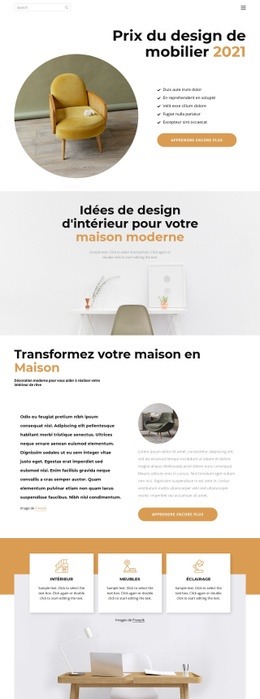
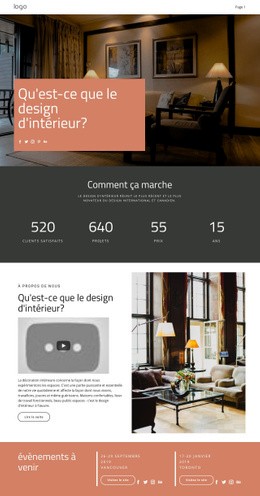

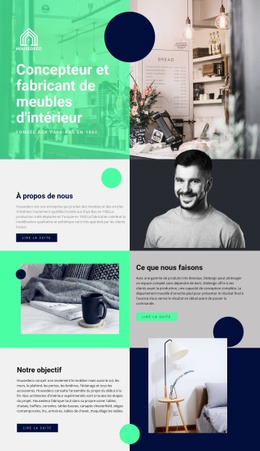
Plus de Intérieur blocs
-
EN
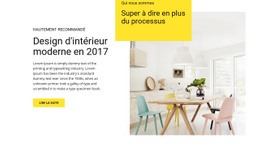
-
EN

-
EN
-
-
EN
-
EN
-
EN
-
EN
-
EN
-
-
-
EN
-
EN
-
EN
-
-
EN
-
-
EN
-
EN
-


Plus de Tiers blocs
-
EN
-
-
EN
-
-
EN
-
EN
-
EN
-
EN
-
EN
-
EN
-
EN
-
EN
-
EN
-
EN
-
-
EN
-
EN
-
EN
-
EN
-
EN