Stile scandinavo Modello


Un'introduzione divisa all'interior design con profondità visiva a strati
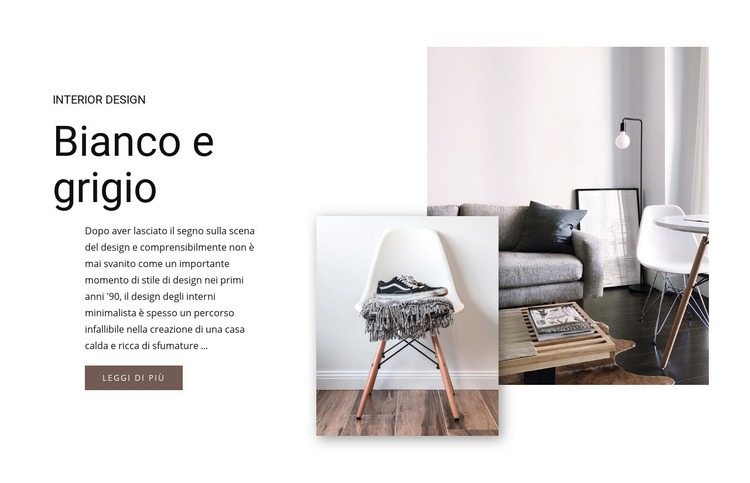
La sezione unisce un messaggio sintetico sull'interior design a una disposizione visiva più distintiva rispetto a una comune riga con testo e immagine. La colonna sinistra si sviluppa a partire dall'etichetta di interior design verso il titolo "Bianco & Grigio" e un paragrafo sullo styling minimalista per la casa, concludendosi con un unico pulsante "Scopri di più". Ciò conferisce al contenuto testuale una progressione lineare, senza introdurre dettagli superflui o azioni in competizione tra loro.
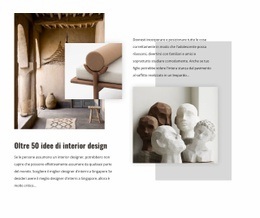
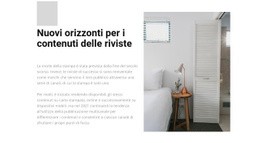
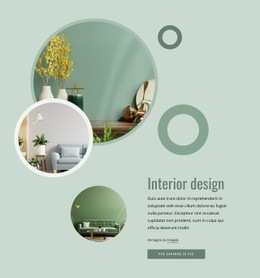
La colonna destra rappresenta il punto di forza visivo del blocco. Due fotografie di interni si sovrappongono, consentendo all'immagine anteriore di coprire parzialmente la foto di sfondo più grande e infondendo profondità all'area hero. La leggera ombra sull'immagine in primo piano rafforza questo effetto a strati, mentre lo sfondo bianco garantisce ampio respiro affinché la composizione rimanga nitida. Il risultato è una sezione compatta che bilancia una comunicazione dal taglio editoriale con una presentazione delle immagini più tridimensionale.
Questo layout è un'ottima scelta quando una pagina necessita di un'introduzione all'arredamento d'interni elegante e dominata dalle immagini, mantenendo al tempo stesso un flusso esplicativo chiaro. Si adatta a progetti che desiderano presentare un concept prima di illustrare dettagliatamente ambienti, elementi d'arredo o specifiche stilistiche. Il pulsante marrone tenue aggiunge un accento calibrato senza sovrastare le fotografie. I design di blocco di Nicepage forniscono altre opzioni per le sezioni, ma questa specifica configurazione spicca per l'equilibrio tra il messaggio "Bianco & Grigio" e la stratificazione delle immagini.
Personalizza con Nicepage
Quando utilizzi Generatore di modelli sarai in grado di regolare colori, caratteri, intestazione e fooer, layout, colonne e altri elementi di design, nonché contenuti e immagini.
Modifica modello offline
2. Creare una nuova pagina o selezionare esistente
3. Fai clic su Aggiungi nuovo blocco, cerca l'ID 56533 e fai clic su Invio
Modifica modello online
Crea fantastici siti web


Nicepage Builder gratuito
Parole chiave
Inizia con un modello predefinito
Scegli un design per una nuova pagina
Utilizza un modello predefinito come punto di partenza anziché creare ogni pagina da zero. Quando aggiungi una nuova pagina in Nicepage, sfoglia i design disponibili, confronta i diversi layout e scegli un'opzione che si adatti allo scopo generale e alla direzione visiva del tuo progetto.
Esplora diversi design di pagina
Esplora i Design di pagina utilizzando la funzione di ricerca, le categorie tematiche, i set di design e le anteprime a pagina intera. La collezione include layout per diversi argomenti e scopi, semplificando il confronto tra le alternative prima di selezionare un design da personalizzare.
Personalizza il modello selezionato
Dopo aver scelto un design, crea la pagina e continua a modificarla visivamente in Nicepage. Sostituisci il contenuto demo, regola immagini, tipografia, colori, sezioni e altri elementi e adatta il layout predefinito ai tuoi contenuti anziché ricostruire il design da zero.
Esplora altre direzioni di design
Se la prima opzione non si adatta perfettamente al tuo progetto, torna alla raccolta di modelli e confronta altri template prima di scegliere un layout definitivo. In questo modo, la libreria di template si rivela utile non solo per creare pagine più velocemente, ma anche per esplorare diversi approcci visivi e trovare un punto di partenza adatto per un nuovo progetto.
Questo flusso di lavoro ti dà accesso a un'ampia collezione di design predefiniti che possono essere selezionati, confrontati e personalizzati in base alle esigenze di ogni nuova pagina o progetto.


Altro da interni Blocchi
-
EN
-
EN

-
EN
-
EN
-
EN
-
EN
-
EN
-
EN
-
EN
-
EN
-
EN
-
EN
-
EN
-
-
EN
-
EN
-
EN
-
EN
-
EN
-
EN

Altro da Immagini a strati Blocchi
-
EN
-
EN
-
EN
-
EN
-
EN
-
EN
-
-
EN
-
EN
-
EN
-
EN
-
EN
-
EN
-
EN
-
EN
-
EN
-
-
EN
-
-
EN