Mieten Sie Ihr Auto Vorlage


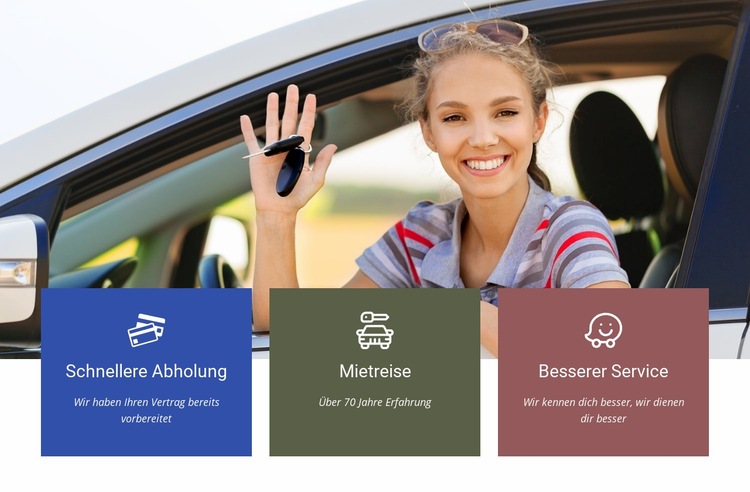
Ein Fahrzeugbild verwandelt drei Vorteile in einen ausdrucksstarken Abschnitt
Das prägende Merkmal dieses Abschnitts ist das Zusammenspiel zwischen dem seitenbreiten Fahrzeugfoto und den drei Karten, die dessen untere Kante überlagern. Anstatt Servicevorteile vor einem schlichten Hintergrund zu platzieren oder sie als isoliertes Raster anzuordnen, bindet das Design die Vorteilsreihe direkt in die Bildkomposition ein. „Schnellere Abholung“, „Mietverlauf“ und „Besserer Service“ sorgen für eine klare thematische Abdeckung, während der einheitliche Aufbau aus Symbol, Titel und Beschreibung die Informationen kompakt und übersichtlich hält.
Diese Variante bietet sich an, wenn eine Mietdienst-Seite mehr visuelle Wirkung benötigt als eine einfache Liste, aber dennoch mehrere Vorzüge ohne lange Fließtexte darstellen soll. Die blauen, olivgrünen und gedeckt roten Karten setzen gezielte Akzente, und dank der zentrierten weißen Typografie bleibt jede Botschaft auf ihrer rechteckigen Fläche gut lesbar. Durch die Überlappung entsteht eine optische Einheit: Das Foto liefert den Fahrzeugkontext, und die Karten leiten daraus die wichtigsten Servicepunkte ab. Da sich der Block auf drei Kernpunkte konzentriert, lässt er sich hervorragend als Vorteils- oder Serviceabschnitt einsetzen, ohne die Funktionen einer kompletten Seite übernehmen zu müssen. Benachbarte Abschnitte können Fahrzeuge, Buchung, detaillierte Bedingungen oder Kontaktangaben behandeln, während dieses Design als kompakte, bildgestützte Erläuterung überzeugt und sich klar von flacheren Layouts abhebt.
Mit Nicepage anpassen
Wenn Sie Template Builder verwenden, können Sie Farben, Schriftarten, Kopf- und Fußzeilen, Layout, Spalten und andere Designelemente sowie Inhalte und Bilder anpassen.
Vorlage offline bearbeiten
2. Erstellen Sie eine neue Seite oder wählen Sie eine vorhandene aus
3. Klicken Sie auf Neuen Block hinzufügen, suchen Sie nach der ID 56264 und klicken Sie auf die Eingabetaste
Vorlage online bearbeiten
Erstellen Sie fantastische Websites


Kostenloser Nicepage Builder
Schlüsselwörter
Mit einer fertigen Vorlage beginnen
Design für eine neue Seite auswählen
Verwenden Sie eine fertige Vorlage als Ausgangspunkt, anstatt jede Seite von Grund auf neu zu erstellen. Wenn Sie in Nicepage eine neue Seite hinzufügen, durchsuchen Sie die verfügbaren Designs, vergleichen Sie verschiedene Layouts und wählen Sie eine Option, die bereits zum allgemeinen Zweck und zur visuellen Ausrichtung Ihres Projekts passt.
Verschiedene Seitendesigns durchsuchen
Erkunden Sie Seitendesigns mithilfe der Suche, thematischer Kategorien, Designsets und der Vorschau der gesamten Seite. Die Sammlung enthält Layouts für verschiedene Themen und Seitenzwecke, sodass Sie Alternativen leichter vergleichen können, bevor Sie ein Design zur Anpassung auswählen.
Ausgewählte Vorlage anpassen
Nachdem Sie ein Design ausgewählt haben, erstellen Sie die Seite und bearbeiten Sie sie anschließend visuell in Nicepage. Ersetzen Sie den Demoinhalt, passen Sie Bilder, Typografie, Farben, Abschnitte und andere Elemente an und passen Sie das fertige Layout an Ihre eigenen Inhalte an, anstatt das Design von Grund auf neu zu erstellen.
Weitere Designrichtungen entdecken
Wenn die erste Option nicht optimal zu Ihrem Projekt passt, kehren Sie zur Designsammlung zurück und vergleichen Sie weitere Vorlagen, bevor Sie sich für ein Layout entscheiden. So ist die Vorlagenbibliothek nicht nur für eine schnellere Seitenerstellung nützlich, sondern auch, um verschiedene visuelle Ansätze zu erkunden und einen passenden Ausgangspunkt für ein neues Projekt zu finden.
Dieser Workflow bietet Ihnen Zugriff auf eine umfangreiche Sammlung vorgefertigter Designs, die Sie auswählen, vergleichen und an die Bedürfnisse jeder neuen Seite oder jedes Projekts anpassen können.



Mehr von Autos & Transport Blöcken
-

-
-
-
-
-
-
-
EN


Mehr von Überlappungsblock Blöcken
-
EN
-
EN
-
-
EN
-
EN
-
EN
-
EN
-
EN