Eigenschaften Schachbrett Vorlage


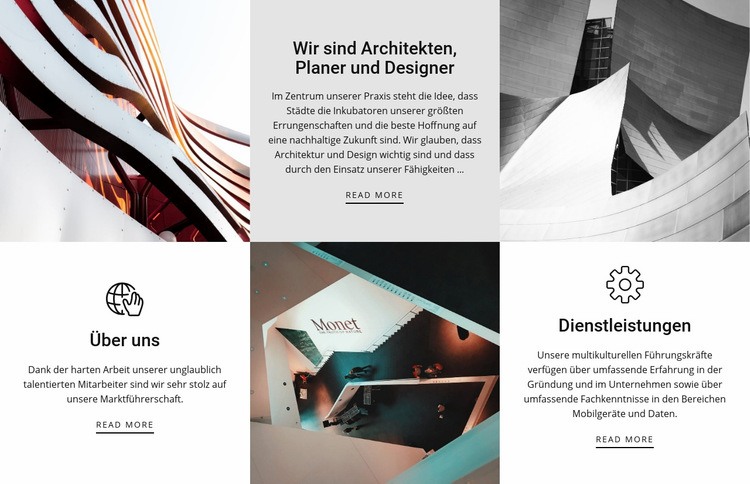
Ein Schachbrett-Layout für Unternehmensidentität und Leistungen
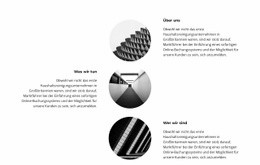
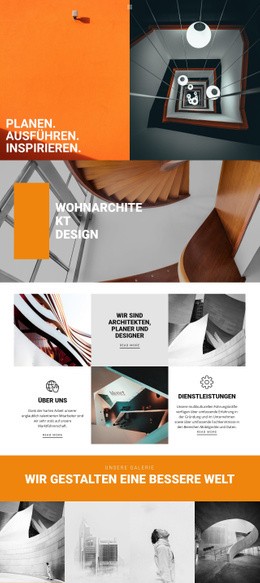
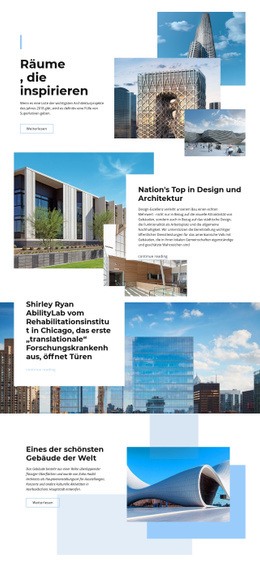
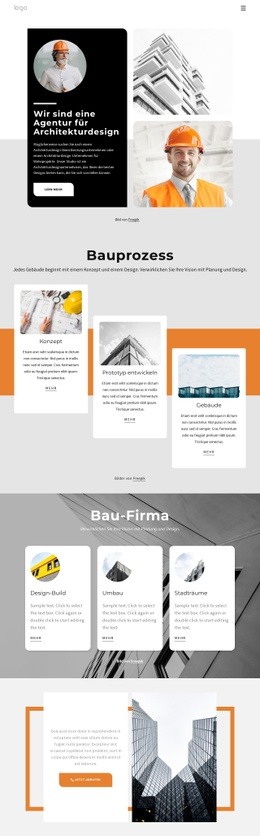
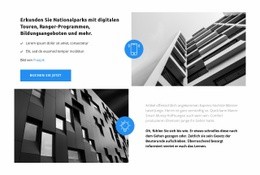
Drei Architekturbilder und drei Textfelder verleihen diesem Design eine unverwechselbare visuelle Handschrift. Statt alle Informationen neben einer einzelnen großen Fotografie anzuordnen, wechselt der Block Bild- und Textzellen über zwei gleich breite Zeilen ab. Die obere Zeile zentriert das Profilstatement zwischen zwei Architekturaufnahmen, während die untere Zeile ein zentrales Bild mit Bereichen für „Über uns“ und „Leistungen“ einrahmt. Dieses Arrangement erzeugt einen gezielten Rhythmus aus visuellen Einblicken und prägnanter Erläuterung.
Das Design eignet sich besonders dann, wenn ein Abschnitt ein Architektur- oder Designbüro vorstellen und zugleich zwei weiterführende Informationsstränge eröffnen soll. Die Überschrift bringt das Thema schnell auf den Punkt, der Absatz liefert Kontext zu Stadtentwicklung, Nachhaltigkeit, Architektur und Design, und die unteren Bereiche trennen Unternehmensinformationen klar von den Dienstleistungen, ohne dass eine lange Liste nötig wäre. Icons grenzen diese Bereiche optisch ab, während drei einheitliche Weiterlesen-Links eine durchgängige Möglichkeit zur Vertiefung bieten. Im Vergleich zu einem einfachen Inhaltsraster verleihen die gleich großen rechteckigen Zellen und die abwechselnde Bildsprache dem Abschnitt einen eher redaktionellen, magazinartigen Charakter. Es handelt sich um einen wiederverwendbaren Block und keine vollständige Seite – so können angrenzende Abschnitte Projektarbeiten, detaillierte Angebote, Kontaktdaten und weitere Schritte des Nutzerpfads bereitstellen.
Mit Nicepage anpassen
Wenn Sie Template Builder verwenden, können Sie Farben, Schriftarten, Kopf- und Fußzeilen, Layout, Spalten und andere Designelemente sowie Inhalte und Bilder anpassen.
Vorlage offline bearbeiten
2. Erstellen Sie eine neue Seite oder wählen Sie eine vorhandene aus
3. Klicken Sie auf Neuen Block hinzufügen, suchen Sie nach der ID 55186 und klicken Sie auf die Eingabetaste
Vorlage online bearbeiten
Erstellen Sie fantastische Websites


Kostenloser Nicepage Builder
Schlüsselwörter
Mit einer fertigen Vorlage beginnen
Design für eine neue Seite auswählen
Verwenden Sie eine fertige Vorlage als Ausgangspunkt, anstatt jede Seite von Grund auf neu zu erstellen. Wenn Sie in Nicepage eine neue Seite hinzufügen, durchsuchen Sie die verfügbaren Designs, vergleichen Sie verschiedene Layouts und wählen Sie eine Option, die bereits zum allgemeinen Zweck und zur visuellen Ausrichtung Ihres Projekts passt.
Verschiedene Seitendesigns durchsuchen
Erkunden Sie Seitendesigns mithilfe der Suche, thematischer Kategorien, Designsets und der Vorschau der gesamten Seite. Die Sammlung enthält Layouts für verschiedene Themen und Seitenzwecke, sodass Sie Alternativen leichter vergleichen können, bevor Sie ein Design zur Anpassung auswählen.
Ausgewählte Vorlage anpassen
Nachdem Sie ein Design ausgewählt haben, erstellen Sie die Seite und bearbeiten Sie sie anschließend visuell in Nicepage. Ersetzen Sie den Demoinhalt, passen Sie Bilder, Typografie, Farben, Abschnitte und andere Elemente an und passen Sie das fertige Layout an Ihre eigenen Inhalte an, anstatt das Design von Grund auf neu zu erstellen.
Weitere Designrichtungen entdecken
Wenn die erste Option nicht optimal zu Ihrem Projekt passt, kehren Sie zur Designsammlung zurück und vergleichen Sie weitere Vorlagen, bevor Sie sich für ein Layout entscheiden. So ist die Vorlagenbibliothek nicht nur für eine schnellere Seitenerstellung nützlich, sondern auch, um verschiedene visuelle Ansätze zu erkunden und einen passenden Ausgangspunkt für ein neues Projekt zu finden.
Dieser Workflow bietet Ihnen Zugriff auf eine umfangreiche Sammlung vorgefertigter Designs, die Sie auswählen, vergleichen und an die Bedürfnisse jeder neuen Seite oder jedes Projekts anpassen können.

Mehr von Architektur & Gebäude Blöcken
-
EN
-
EN

-
EN
-
EN
-
EN
-
EN
-
EN
-
-
-
-
EN
-
EN
-
EN
-
-
-
EN
-
EN
-
-
EN
-




Mehr von Netz Blöcken
-
EN
-
EN
-
EN
-
EN
-
EN
-
EN
-
EN
-
EN
-
EN
-
EN
-
EN
-
-
EN
-
EN
-
EN
-
EN
-
-
-
EN
-