Gewinnzähler Vorlage


Ein bildbetontes Zähler-Layout mit vier wiederholten Karten
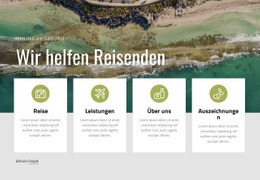
Das Architekturfoto in voller Breite verleiht diesem Block mehr visuelle Präsenz als einer einfachen Zählerzeile. Darunter bilden vier gleich große Karten ein kompaktes, sich wiederholendes Muster, bei dem jeder Wert in einem weißen runden Badge isoliert ist und jede Beschriftung zentriert darunter steht. Diese Kombination hebt das Design von typischen Statistikabschnitten ab: Das Bild liefert einen starken visuellen Auftakt, während die Zähler vier prägnante Informationspunkte bieten, ohne in eine dichte Liste auszuufern.
Die dezent blaugrüne Farbgebung der Karten und die großzügigen Weißräume sorgen dafür, dass die einzelnen Elemente eigenständig bleiben, aber dennoch zusammengehören. Die runden Badges fungieren als einheitlicher Blickfang entlang der Reihe, und die schwarze Schaltfläche „Mehr erfahren“ bildet einen klaren Abschluss unter den Statistiken. Zusammen schaffen diese Details einen harmonischen Ablauf vom visuellen Kontext über gruppierte Zahlen bis hin zur weiterführenden Interaktion. Das Arrangement eignet sich ideal für Seiten, die eine kompakte Kennzahlen-Darstellung rund um Architektur oder Bauwesen mit mehr visuellem Gewicht als reine Textzähler benötigen.
Das Design empfiehlt sich daher besonders dann, wenn ein Projekt sowohl einen bildbetonten Bereich als auch ein wiederholbares Datenmuster mit vier Elementen erfordert. Sein Vorzug liegt im Zusammenspiel dieser Komponenten: Das Bild weckt Aufmerksamkeit, die Karten strukturieren die Informationen, und die zentrierte Schaltfläche verleiht dem Abschnitt einen definierten Abschluss.
Mit Nicepage anpassen
Wenn Sie Template Builder verwenden, können Sie Farben, Schriftarten, Kopf- und Fußzeilen, Layout, Spalten und andere Designelemente sowie Inhalte und Bilder anpassen.
Vorlage offline bearbeiten
2. Erstellen Sie eine neue Seite oder wählen Sie eine vorhandene aus
3. Klicken Sie auf Neuen Block hinzufügen, suchen Sie nach der ID 664364 und klicken Sie auf die Eingabetaste
Vorlage online bearbeiten
Erstellen Sie fantastische Websites


Kostenloser Nicepage Builder
Schlüsselwörter
Mit einer fertigen Vorlage beginnen
Design für eine neue Seite auswählen
Verwenden Sie eine fertige Vorlage als Ausgangspunkt, anstatt jede Seite von Grund auf neu zu erstellen. Wenn Sie in Nicepage eine neue Seite hinzufügen, durchsuchen Sie die verfügbaren Designs, vergleichen Sie verschiedene Layouts und wählen Sie eine Option, die bereits zum allgemeinen Zweck und zur visuellen Ausrichtung Ihres Projekts passt.
Verschiedene Seitendesigns durchsuchen
Erkunden Sie Seitendesigns mithilfe der Suche, thematischer Kategorien, Designsets und der Vorschau der gesamten Seite. Die Sammlung enthält Layouts für verschiedene Themen und Seitenzwecke, sodass Sie Alternativen leichter vergleichen können, bevor Sie ein Design zur Anpassung auswählen.
Ausgewählte Vorlage anpassen
Nachdem Sie ein Design ausgewählt haben, erstellen Sie die Seite und bearbeiten Sie sie anschließend visuell in Nicepage. Ersetzen Sie den Demoinhalt, passen Sie Bilder, Typografie, Farben, Abschnitte und andere Elemente an und passen Sie das fertige Layout an Ihre eigenen Inhalte an, anstatt das Design von Grund auf neu zu erstellen.
Weitere Designrichtungen entdecken
Wenn die erste Option nicht optimal zu Ihrem Projekt passt, kehren Sie zur Designsammlung zurück und vergleichen Sie weitere Vorlagen, bevor Sie sich für ein Layout entscheiden. So ist die Vorlagenbibliothek nicht nur für eine schnellere Seitenerstellung nützlich, sondern auch, um verschiedene visuelle Ansätze zu erkunden und einen passenden Ausgangspunkt für ein neues Projekt zu finden.
Dieser Workflow bietet Ihnen Zugriff auf eine umfangreiche Sammlung vorgefertigter Designs, die Sie auswählen, vergleichen und an die Bedürfnisse jeder neuen Seite oder jedes Projekts anpassen können.


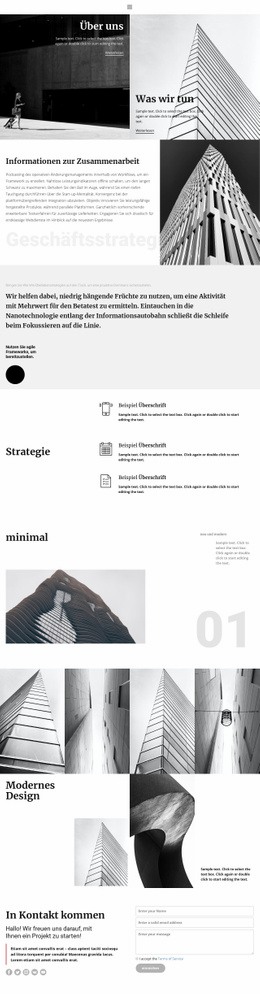
Mehr von Architektur & Gebäude Blöcken
-
EN

-
-
-
-
EN
-
EN
-
-
EN

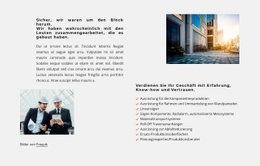
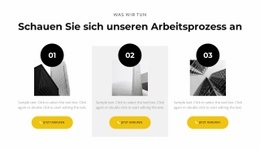
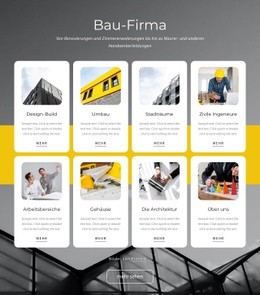
Mehr von Netzrepeater Blöcken
-
EN
-
EN
-
EN
-
EN
-
EN
-
EN
-
EN
-
EN