Pierre concassée Modèle


Une section hero industrielle et asymétrique au point focal maîtrisé
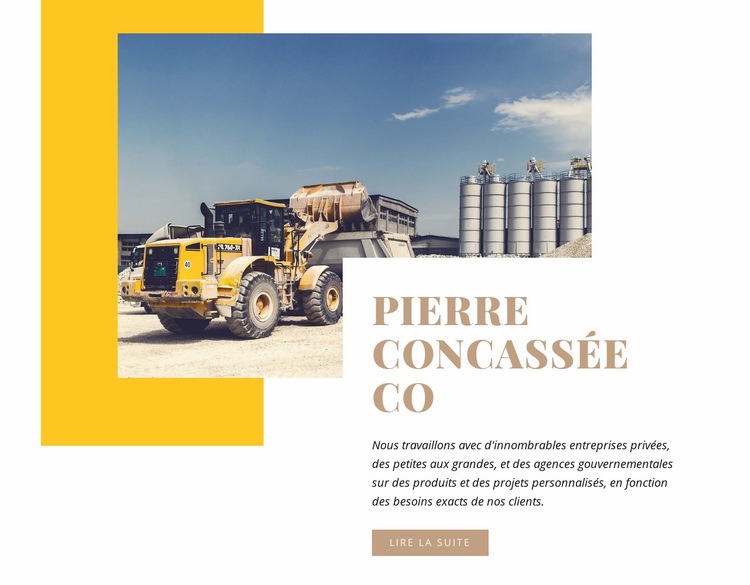
L'atout majeur de ce bloc réside dans son équilibre entre force visuelle industrielle et zone de lecture compacte, rompant avec les rangées habituelles de cartes uniformes. La vaste photographie de machinerie et de silos de stockage capte immédiatement le regard, tandis que la carte blanche empiète sur son angle inférieur droit pour offrir au nom de l'entreprise et au texte d'appui une surface distincte et parfaitement lisible. Le rectangle jaune sous-jacent ajoute une strate visuelle supplémentaire sans faire d'ombre au message.
Le contenu va droit au but : le texte présente Crushed Stone Co. et mentionne les entreprises privées, les organismes publics, les fabrications sur mesure et les réalisations, pendant que l'unique bouton « En savoir plus » offre une incitation discrète à poursuivre la navigation. Cette structure s'avère particulièrement adaptée lorsqu'une page requiert une ouverture valorisant l'entreprise et son expertise sans surcharger l'utilisateur d'options. Le titre à empattements marron, le texte d'accompagnement en italique et le bouton marron sobre apportent un contraste typographique mesuré face à l'imagerie industrielle. Par rapport à une simple introduction centrée, cette formule génère une plus grande profondeur visuelle grâce aux superpositions, à des espaces blancs aérés et à sa touche géométrique jaune. C'est un choix idéal pour les projets nécessitant une introduction visuelle percutante guidée par une seule action maîtrisée.
Personnalisez avec Nicepage
Lorsque vous utilisez Générateur de modèles, vous pourrez ajuster les couleurs, les polices, l'en-tête et le texte, la mise en page, les colonnes et autres éléments de conception, ainsi que le contenu et les images.
Modifier le modèle hors ligne
2. Créez une nouvelle page ou sélectionnez une page existante
3. Cliquez sur Ajouter un nouveau bloc, recherchez l'identifiant 52609 et cliquez sur Entrée
Modifier le modèle en ligne
Créez des sites Web géniaux


Nicepage Builder gratuit
Mots clés
Commencer avec un modèle prêt à l'emploi
Choisir un design pour une nouvelle page
Utilisez un modèle prêt à l'emploi comme point de départ au lieu de créer chaque page à partir d'une page blanche. Lorsque vous ajoutez une nouvelle page dans Nicepage, parcourez les designs disponibles, comparez les différentes mises en page et choisissez une option qui correspond déjà à l'objectif général et à l'orientation visuelle de votre projet.
Explorer différents designs de page
Explorez les Designs de page à l'aide de la recherche, des catégories thématiques, des ensembles de designs et des aperçus plein écran. La collection comprend des mises en page pour différents sujets et usages, ce qui facilite la comparaison des alternatives avant de sélectionner un design à personnaliser.
Personnaliser le modèle sélectionné
Après avoir choisi un design, créez la page et continuez à la modifier visuellement dans Nicepage. Remplacez le contenu de démonstration, ajustez les images, la typographie, les couleurs, les sections et autres éléments, et adaptez la mise en page prête à l'emploi à votre propre contenu au lieu de reconstruire le design depuis le début.
Explorer d'autres pistes de design
Si la première option ne correspond pas suffisamment à votre projet, retournez à la collection de modèles et comparez-en d'autres avant de choisir une mise en page. La bibliothèque de modèles s'avère ainsi utile non seulement pour créer des pages plus rapidement, mais aussi pour explorer différentes approches visuelles et trouver un point de départ adapté à un nouveau projet.
Ce processus vous donne accès à une vaste collection de designs prêts à l'emploi que vous pouvez sélectionner, comparer et personnaliser en fonction des besoins de chaque nouvelle page ou projet.


Plus de Industriel blocs
-
EN
-
EN

-
EN
-
EN
-
EN
-
EN
-
EN
-
EN
-
EN
-
-
EN
-
EN
-
EN
-
EN
-
EN
-
-
-
-
EN
-
EN






Plus de Formes blocs
-
-
-
EN
-
EN
-
EN
-
EN
-
EN
-
EN
-
-
-
EN
-
EN
-
EN
-
EN
-
-
-
EN
-
-
EN
-
EN