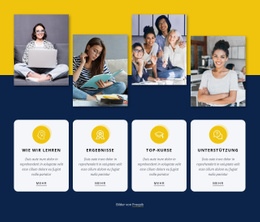
Schwermaschinen industriell Vorlage


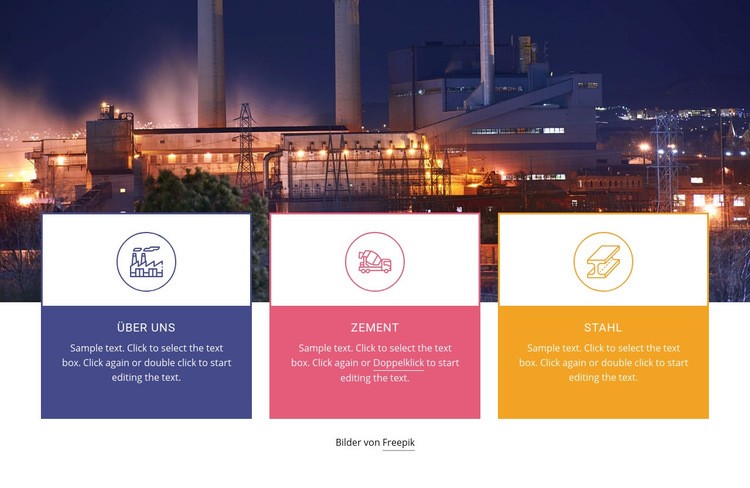
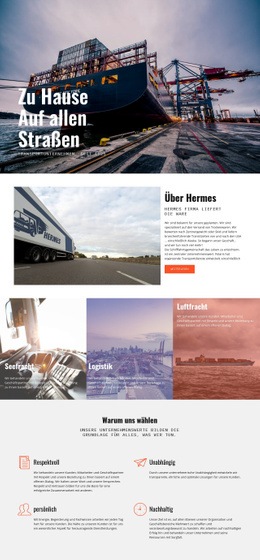
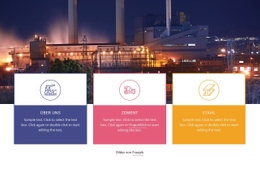
Ein Anlagenbild und drei kontrastierende Karten prägen die Designentscheidung
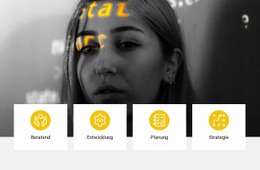
Der Abschnitt hebt sich durch die Verbindung von stimmungsvoller Bildsprache und einer kompakten Kategoriestruktur ab. Anstatt das Industriebild neben einer langen Textspalte zu platzieren, lässt das Design ein Foto der Anlage über die volle Breite den oberen Bereich einnehmen und ordnet drei Highlight-Karten entlang der unteren Kante an. Diese Überlappung verleiht dem Block eine stärkere visuelle Präsenz, während die Informationen kompakt in einer einzigen Reihe gebündelt bleiben.
Die Inhalte sind zudem präzise genug, um den Zweck des Abschnitts klar zu definieren. „Über uns“, „Zement“ und „Stahl“ bieten drei zusammenhängende Überschriften, die jeweils durch ein kreisförmiges Outline-Icon und einen beschreibenden Textabsatz ergänzt werden. Das einheitliche Kartenformat sorgt für eine stimmige Darstellung, während Akzente in Indigo, Rosa und Orange verhindern, dass die Reihe optisch eintönig wirkt. Dadurch eignet sich diese Option ideal für Industrieseiten, die mehrere zusammenhängende Kategorien präsentieren möchten, ohne auf ein großes Raster oder eine Folge separater Abschnitte zurückzugreifen. Der Wert des Designs liegt in der Kombination: ein weitläufiges Anlagenbild, drei parallele Informationseinheiten, konsistente Abstände und kontrollierte Farbvariationen. Es ist die passende Wahl für Projekte, die industriellen Kontext und klare Kategorien in einer kompakten Komposition vereinen möchten.
Mit Nicepage anpassen
Wenn Sie Template Builder verwenden, können Sie Farben, Schriftarten, Kopf- und Fußzeilen, Layout, Spalten und andere Designelemente sowie Inhalte und Bilder anpassen.
Vorlage offline bearbeiten
2. Erstellen Sie eine neue Seite oder wählen Sie eine vorhandene aus
3. Klicken Sie auf Neuen Block hinzufügen, suchen Sie nach der ID 102667 und klicken Sie auf die Eingabetaste
Vorlage online bearbeiten
Erstellen Sie fantastische Websites


Kostenloser Nicepage Builder
Schlüsselwörter
Mit einer fertigen Vorlage beginnen
Design für eine neue Seite auswählen
Verwenden Sie eine fertige Vorlage als Ausgangspunkt, anstatt jede Seite von Grund auf neu zu erstellen. Wenn Sie in Nicepage eine neue Seite hinzufügen, durchsuchen Sie die verfügbaren Designs, vergleichen Sie verschiedene Layouts und wählen Sie eine Option, die bereits zum allgemeinen Zweck und zur visuellen Ausrichtung Ihres Projekts passt.
Verschiedene Seitendesigns durchsuchen
Erkunden Sie Seitendesigns mithilfe der Suche, thematischer Kategorien, Designsets und der Vorschau der gesamten Seite. Die Sammlung enthält Layouts für verschiedene Themen und Seitenzwecke, sodass Sie Alternativen leichter vergleichen können, bevor Sie ein Design zur Anpassung auswählen.
Ausgewählte Vorlage anpassen
Nachdem Sie ein Design ausgewählt haben, erstellen Sie die Seite und bearbeiten Sie sie anschließend visuell in Nicepage. Ersetzen Sie den Demoinhalt, passen Sie Bilder, Typografie, Farben, Abschnitte und andere Elemente an und passen Sie das fertige Layout an Ihre eigenen Inhalte an, anstatt das Design von Grund auf neu zu erstellen.
Weitere Designrichtungen entdecken
Wenn die erste Option nicht optimal zu Ihrem Projekt passt, kehren Sie zur Designsammlung zurück und vergleichen Sie weitere Vorlagen, bevor Sie sich für ein Layout entscheiden. So ist die Vorlagenbibliothek nicht nur für eine schnellere Seitenerstellung nützlich, sondern auch, um verschiedene visuelle Ansätze zu erkunden und einen passenden Ausgangspunkt für ein neues Projekt zu finden.
Dieser Workflow bietet Ihnen Zugriff auf eine umfangreiche Sammlung vorgefertigter Designs, die Sie auswählen, vergleichen und an die Bedürfnisse jeder neuen Seite oder jedes Projekts anpassen können.




Mehr von Industrie Blöcken
-
-
EN

-
EN
-
-
EN
-
EN
-
-
EN
-
EN
-
-
EN
-
EN
-
EN
-
EN
-
EN
-
EN
-
-
EN
-
EN
-













Mehr von Merkmale Blöcken
-
EN
-
-
EN
-
EN
-
-
EN
-
EN
-
-
EN
-
EN
-
-
EN
-
EN
-
-
EN
-
-
EN
-
-
-
EN