Schwere Industriemaschinen Vorlage


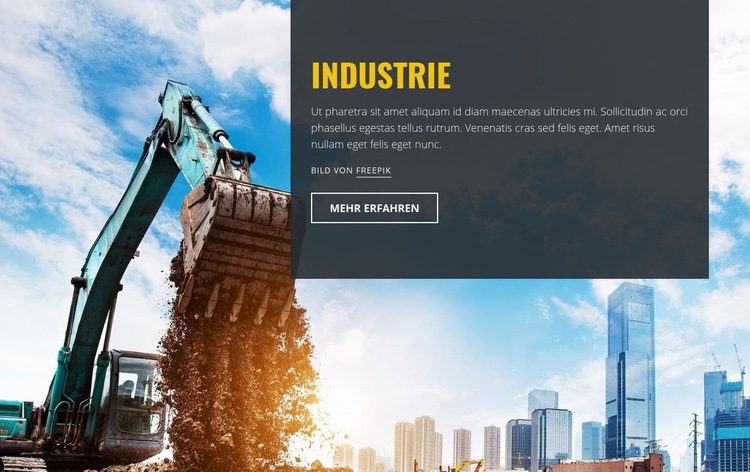
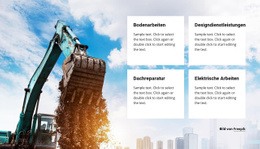
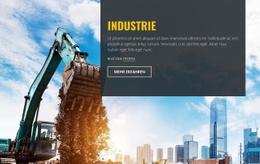
Komposition aus Bagger und Skyline mit einer klaren Aktion
Das prägendste Element dieses Bereichs ist die Kombination aus einem seitenbreiten Baggerfoto und einem anthrazitfarbenen Textfeld auf der rechten Seite. Die Skyline der Stadt erweitert das Industriethema über die Baumaschine hinaus, während das Textfeld die Überschrift „Industrie“, den erklärenden Absatz, den Urheberhinweis und die umrandete Schaltfläche „Mehr erfahren“ in einem gut lesbaren Bereich bündelt. Das verleiht dem Layout mehr visuelle Präsenz als einer reinen Texteinführung, ohne auf viele wiederholte Karten oder konkurrierende Aktionen zurückgreifen zu müssen.
Diese Kombination macht den Block zu einer praktischen Option, wenn eine Seite ein Industrie- oder Bauthema mit unmittelbarem visuellem Kontext vorstellen soll. Die gelbe Überschrift in Großbuchstaben hebt sich markant vom dunklen Overlay ab, und der helle Absatztext bleibt klar vom detailreichen Hintergrundbild getrennt. Die Schaltfläche rundet das Gesamtbild ab, indem sie genau einen nächsten Schritt vorschlägt, statt den Bereich mit mehreren uneinheitlichen Inhaltszielen zu überfrachten.
Das Design empfiehlt sich daher durch seine ausgewogene Verbindung aus thematischem Bildmaterial, prägnanter Erläuterung und gezielter Akzentuierung. Da es sich um einen einzelnen, wiederverwendbaren Block handelt, können nachfolgende Bereiche detailliertere Brancheninformationen oder weitere Rollen innerhalb der Seite übernehmen. Die statische Gestaltung sorgt zudem dafür, dass der Leitgedanke sofort erfassbar bleibt: schwere Baumaschinen und urbanes Bauen, gefasst in einer direkten einleitenden Botschaft.
Mit Nicepage anpassen
Wenn Sie Template Builder verwenden, können Sie Farben, Schriftarten, Kopf- und Fußzeilen, Layout, Spalten und andere Designelemente sowie Inhalte und Bilder anpassen.
Vorlage offline bearbeiten
2. Erstellen Sie eine neue Seite oder wählen Sie eine vorhandene aus
3. Klicken Sie auf Neuen Block hinzufügen, suchen Sie nach der ID 108117 und klicken Sie auf die Eingabetaste
Vorlage online bearbeiten
Erstellen Sie fantastische Websites


Kostenloser Nicepage Builder
Schlüsselwörter
Mit einer fertigen Vorlage beginnen
Design für eine neue Seite auswählen
Verwenden Sie eine fertige Vorlage als Ausgangspunkt, anstatt jede Seite von Grund auf neu zu erstellen. Wenn Sie in Nicepage eine neue Seite hinzufügen, durchsuchen Sie die verfügbaren Designs, vergleichen Sie verschiedene Layouts und wählen Sie eine Option, die bereits zum allgemeinen Zweck und zur visuellen Ausrichtung Ihres Projekts passt.
Verschiedene Seitendesigns durchsuchen
Erkunden Sie Seitendesigns mithilfe der Suche, thematischer Kategorien, Designsets und der Vorschau der gesamten Seite. Die Sammlung enthält Layouts für verschiedene Themen und Seitenzwecke, sodass Sie Alternativen leichter vergleichen können, bevor Sie ein Design zur Anpassung auswählen.
Ausgewählte Vorlage anpassen
Nachdem Sie ein Design ausgewählt haben, erstellen Sie die Seite und bearbeiten Sie sie anschließend visuell in Nicepage. Ersetzen Sie den Demoinhalt, passen Sie Bilder, Typografie, Farben, Abschnitte und andere Elemente an und passen Sie das fertige Layout an Ihre eigenen Inhalte an, anstatt das Design von Grund auf neu zu erstellen.
Weitere Designrichtungen entdecken
Wenn die erste Option nicht optimal zu Ihrem Projekt passt, kehren Sie zur Designsammlung zurück und vergleichen Sie weitere Vorlagen, bevor Sie sich für ein Layout entscheiden. So ist die Vorlagenbibliothek nicht nur für eine schnellere Seitenerstellung nützlich, sondern auch, um verschiedene visuelle Ansätze zu erkunden und einen passenden Ausgangspunkt für ein neues Projekt zu finden.
Dieser Workflow bietet Ihnen Zugriff auf eine umfangreiche Sammlung vorgefertigter Designs, die Sie auswählen, vergleichen und an die Bedürfnisse jeder neuen Seite oder jedes Projekts anpassen können.




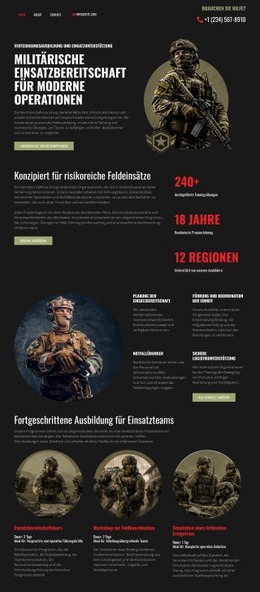
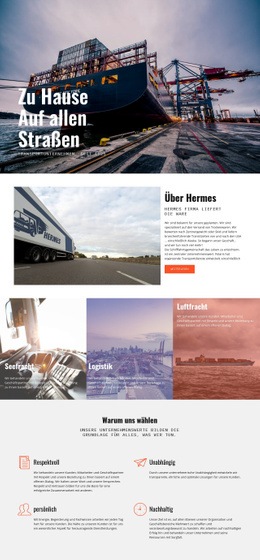
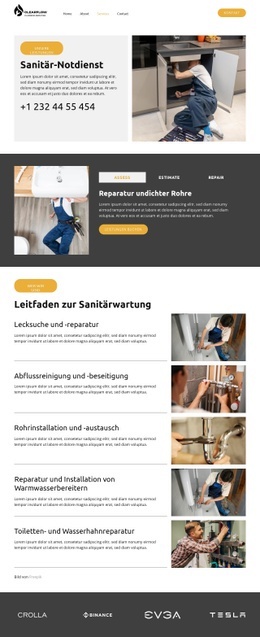
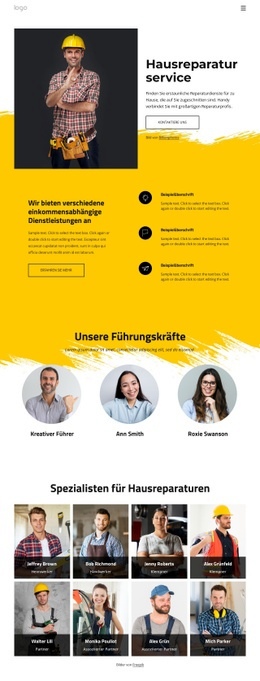
Mehr von Industrie Blöcken
-
EN
-
EN

-
EN
-
EN
-
EN
-
EN
-
EN
-
EN
-
EN
-
EN
-
EN
-
EN
-
-
EN
-
EN
-
-
EN
-
-
EN
-
EN








Mehr von Text auf Bild Blöcken
-

-
EN
-
EN
-
EN
-
-
-
-
-
-
-
EN
-
-
EN
-
EN
-
EN
-
EN
-
EN
-
EN
-
EN
-