Aktivitäten für Kinder und Erwachsene Vorlage


Eine kompakte Aktivitätenübersicht mit visueller Outdoor-Tiefe
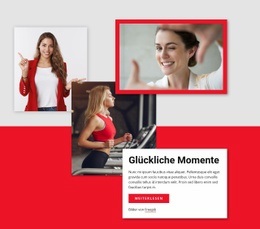
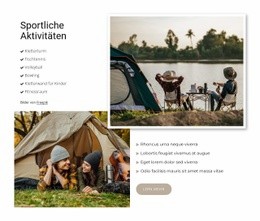
Der Block zeichnet sich durch die Kombination aus einem breiten Aktivitätenangebot und einer mehrschichtigen Bildanordnung aus. Unter der Überschrift „Sportaktivitäten“ erscheinen sechs namentlich genannte Optionen, die von Klettern und Tischtennis über Volleyball und Bowling bis hin zu einer Kinderkletterwand und einem Fitnessraum reichen. Diese Vielfalt macht den Abschnitt ideal, wenn eine Seite mehrere Freizeitmöglichkeiten präsentieren soll, ohne jeder Option eine eigene Card oder einen vollständigen Inhaltsbereich zu widmen.
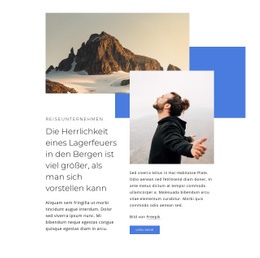
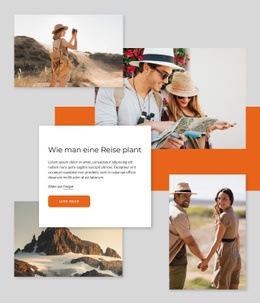
Ebenso markant ist der visuelle Aufbau. Ein Outdoor-Foto nimmt den unteren Bereich der linken Seite ein, während ein weiteres weiter oben in der gegenüberliegenden Spalte platziert ist und die umgebende Komposition überlappt. Die Bilder schaffen einen unmittelbaren Natur- und Freizeitbezug, während der weiße Hintergrund und die schwarze Schrift dafür sorgen, dass die Aktivitätennamen leicht erfassbar bleiben. Eine zweite, vierteilige Liste neben dem unteren Bild ergänzt eine weitere Informationsebene, ohne mit der Hauptliste zu konkurrieren.
Der abgerundete „Mehr erfahren“-Button verleiht dem Design einen klaren Fortführungspunkt. Dadurch eignet sich der Block hervorragend für Reise- oder Hospitality-Projekte, die vor ausführlicheren Inhalten einen Überblick über das Freizeitangebot benötigen. Er bleibt ein einzelner Abschnitt statt eines vollständigen Destinationserlebnisses. Die dezenten beige-grauen Akzente und kleinen Häkchen- oder Dreiecks-Markierungen tragen dazu bei, ergänzende Details von der Hauptaktivitätenliste abzuheben, während der Freepik-Hinweis den Bildnachweis direkt im Design integriert.
Mit Nicepage anpassen
Wenn Sie Template Builder verwenden, können Sie Farben, Schriftarten, Kopf- und Fußzeilen, Layout, Spalten und andere Designelemente sowie Inhalte und Bilder anpassen.
Vorlage offline bearbeiten
2. Erstellen Sie eine neue Seite oder wählen Sie eine vorhandene aus
3. Klicken Sie auf Neuen Block hinzufügen, suchen Sie nach der ID 2697675 und klicken Sie auf die Eingabetaste
Vorlage online bearbeiten
Erstellen Sie fantastische Websites


Kostenloser Nicepage Builder
Schlüsselwörter
Mit einer fertigen Vorlage beginnen
Design für eine neue Seite auswählen
Verwenden Sie eine fertige Vorlage als Ausgangspunkt, anstatt jede Seite von Grund auf neu zu erstellen. Wenn Sie in Nicepage eine neue Seite hinzufügen, durchsuchen Sie die verfügbaren Designs, vergleichen Sie verschiedene Layouts und wählen Sie eine Option, die bereits zum allgemeinen Zweck und zur visuellen Ausrichtung Ihres Projekts passt.
Verschiedene Seitendesigns durchsuchen
Erkunden Sie Seitendesigns mithilfe der Suche, thematischer Kategorien, Designsets und der Vorschau der gesamten Seite. Die Sammlung enthält Layouts für verschiedene Themen und Seitenzwecke, sodass Sie Alternativen leichter vergleichen können, bevor Sie ein Design zur Anpassung auswählen.
Ausgewählte Vorlage anpassen
Nachdem Sie ein Design ausgewählt haben, erstellen Sie die Seite und bearbeiten Sie sie anschließend visuell in Nicepage. Ersetzen Sie den Demoinhalt, passen Sie Bilder, Typografie, Farben, Abschnitte und andere Elemente an und passen Sie das fertige Layout an Ihre eigenen Inhalte an, anstatt das Design von Grund auf neu zu erstellen.
Weitere Designrichtungen entdecken
Wenn die erste Option nicht optimal zu Ihrem Projekt passt, kehren Sie zur Designsammlung zurück und vergleichen Sie weitere Vorlagen, bevor Sie sich für ein Layout entscheiden. So ist die Vorlagenbibliothek nicht nur für eine schnellere Seitenerstellung nützlich, sondern auch, um verschiedene visuelle Ansätze zu erkunden und einen passenden Ausgangspunkt für ein neues Projekt zu finden.
Dieser Workflow bietet Ihnen Zugriff auf eine umfangreiche Sammlung vorgefertigter Designs, die Sie auswählen, vergleichen und an die Bedürfnisse jeder neuen Seite oder jedes Projekts anpassen können.

Design-Set (22)
-
EN

-
-
EN
-
EN
-
EN
-
EN
-
EN
-
EN
-
EN
-
EN
-
EN
-
-
EN
-
-
Kostenlose Website Builder SoftwareHerunterladen
-
EN
-
EN



Mehr von Reisen & Hotels Blöcken
-
EN
-
EN
-
-
EN
-
EN
-
-
EN
-
-
EN
-
EN
-
EN
-
-
EN
-
-
EN
-
-
EN
-
EN
-
-
EN
Mehr von Überlagerte Bilder Blöcken
-
EN
-
EN
-
EN
-
EN
-
EN
-
EN
-
-
EN
-
-
-
EN
-
EN
-
EN
-
EN
-
-
-
EN
-
EN
-
-
EN