Online titkársági szolgáltatás Sablon


Osztott szolgáltatásblokk-kialakítás emberi vizuális fókusszal
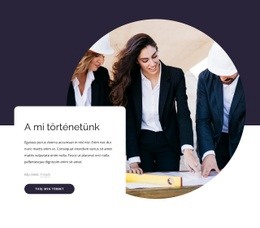
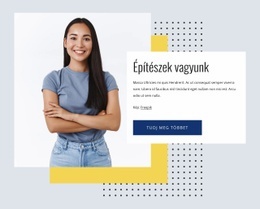
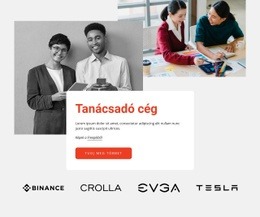
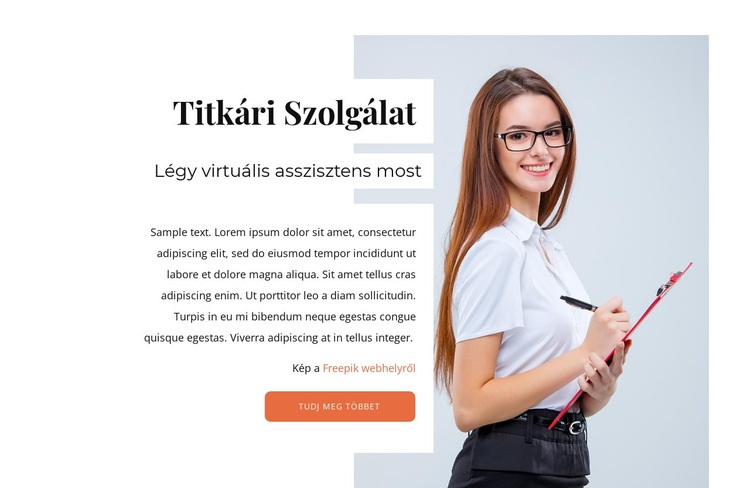
A legfőbb érv a szakasz elrendezése mellett az, ahogyan a tömör szolgáltatási információkat egyetlen nagyméretű portréval ötvözi ahelyett, hogy az üzenetet egy sűrű kártyarácsban szórná szét. A „Titkári szolgáltatás” világos témát ad a blokknak, a „Legyen virtuális asszisztens most” pedig egyértelmű kiegészítő irányt jelöl ki. A leíró bekezdés kontextust teremt, míg a „További információk” gomb határozott lezárást ad az összeállításnak. Ez a kombináció kiválóan alkalmas olyan oldalakhoz, ahol egyetlen fókuszált szolgáltatásbemutatásra van szükség úgy, hogy a környező tartalmak számára is elegendő tér maradjon.
A kép és a szöveg kapcsolata hasonlóan jellegzetes. A jobb oldalon az írótáblát tartó nő jelenik meg emberi fókuszként, míg a bal oldali panelek az írott magyarázatot és a cselekvésre ösztönzést hordozzák. A portré mögötti halvány kékesszürke árnyalat kellemes kontrasztot képez a fehér panelekkel, a világos vízszintes sávok pedig anélkül szélesítik a bal oldali kompozíciót, hogy elnyomnák az üzenetet. A nagyméretű talpas címsor tiszta hierarchiát teremt a kisebb, talpatlan kísérőszöveggel szemben, a narancssárga lekerekített gomb pedig jól elkülönülő hangsúlyt biztosít.
Az alternatív szolgáltatási szekciók közül ez a megoldás akkor a leghasznosabb, ha a dizájnnak a tisztán tranzakciós jelleg helyett személyes és szerkesztőségi hangulatot kell közvetítenie. Komplett vizuális elrendezést nyújt egyetlen blokkszintű üzenethez, miközben a későbbi szakaszokat meghagyja a részletesebb ajánlatok, bizonyítékok vagy kapcsolatterv számára. A statikus felépítés emellett biztosítja, hogy a dizájn csúszkák, fülek vagy más interaktív elemek nélkül is könnyen értelmezhető maradjon.
Testreszabás a Nicepage segítségével
A (z) Sablonkészítő használatakor módosíthatja a színeket, a betűtípusokat, a fejlécet és a homályosítást, az elrendezést, az oszlopokat és más design elemeket, valamint a tartalmat és a képeket.
Sablon szerkesztése offline
2. Hozzon létre új oldalt, vagy válassza ki a meglévőt
3. Kattintson az Új blokk hozzáadása gombra, keresse meg az azonosítót 520314, majd kattintson az Enter gombra
Sablon szerkesztése online
Félelmetes webhelyek létrehozása


Ingyenes Nicepage Builder
Kulcsszavak
Kezdés egy kész sablonnal
Válasszon egy új oldalhoz való tervet
Használjon egy kész sablont kiindulópontként ahelyett, hogy minden oldalt üres vászonról hozna létre. Amikor új oldalt ad hozzá a Nicepage-ben, böngésszen az elérhető tervek között, hasonlítsa össze a különböző elrendezéseket, és válasszon egy olyan lehetőséget, amely már illeszkedik a projekt általános céljához és vizuális irányához.
Böngésszen a különböző oldaltervek között
Fedezze fel az Oldaltervek oldalt keresés, tematikus kategóriák, tervkészletek és teljes oldalas előnézetek segítségével. A gyűjtemény különböző témákhoz és oldalcélokhoz tartozó elrendezéseket tartalmaz, így könnyebb összehasonlítani az alternatívákat, mielőtt kiválasztaná a testreszabandó tervet.
A kiválasztott sablon testreszabása
Miután kiválasztott egy tervet, hozza létre az oldalt, és folytassa a vizuális szerkesztést a Nicepage-ben. Cserélje le a demó tartalmat, állítsa be a képeket, a tipográfiát, a színeket, a szakaszokat és egyéb elemeket, és igazítsa a kész elrendezést a saját tartalmához ahelyett, hogy az elejétől újra kellene építenie a tervet.
További tervezési irányok felfedezése
Ha az első lehetőség nem felel meg eléggé a projektednek, térj vissza a tervgyűjteményhez, és hasonlíts össze más sablonokat, mielőtt véglegesítenél egy elrendezést. Ezáltal a sablonkönyvtár nemcsak a gyorsabb oldalkészítéshez hasznos, hanem a különböző vizuális megközelítések felfedezéséhez és egy új projekt megfelelő kiindulópontjának megtalálásához is.
Ez a munkafolyamat hozzáférést biztosít a kész tervek széles gyűjteményéhez, amelyeket kiválaszthatsz, összehasonlíthatsz és testreszabhatsz az egyes új oldalak vagy projektek igényei szerint.

Továbbiak a Üzleti jog Blokkokból
-
-
EN

-
-
EN
-
-
EN
-
-
EN
-
EN
-
EN
-
-
-
EN
-
-
EN
-
EN
-
EN
-
EN
-
-
EN





Továbbiak a Csoport Blokkokból
-
EN
-
-
-
EN
-
EN
-
EN
-
EN
-
EN
-
-
EN
-
EN
-
EN
-
EN
-
EN
-
EN
-
EN
-
-
EN
-
EN
-
EN