Bootcamp de programação Python Modelo


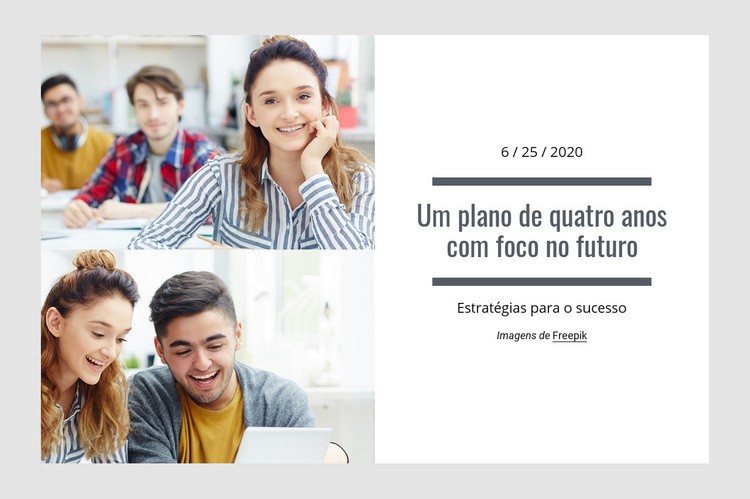
Um design dividido entre imagem e mensagem com equilíbrio editorial
A seção se destaca por unir duas fotografias empilhadas verticalmente a um painel de texto centralizado, em vez de distribuir as informações em vários cartões idênticos. A coluna de imagens traz profundidade visual ao bloco, enquanto o painel branco cria uma superfície serena para a etiqueta de data, o título “Um plano de quatro anos focado no futuro” e o subtítulo “Estratégias para o sucesso”. Linhas divisórias horizontais dão uma estrutura intencional ao enunciado principal, e o crédito da imagem acrescenta um discreto acabamento abaixo da mensagem primária.
Essa combinação torna o layout muito útil quando a página requer uma seção de planejamento educacional com presença visual mais forte do que uma simples coluna de texto. O fundo cinza-claro delimita a área sem concorrer com as fotografias, e a tipografia condensada em cinza-escuro confere um tom editorial controlado. O espaço em branco generoso preserva a legibilidade do texto ao lado das fotos empilhadas e evita que ambos os lados disputem a atenção. Como opção de bloco pronta para uso, seu valor está na relação entre uma mensagem enxuta e uma sequência visual verticalmente mais expressiva. O bloco introduz com precisão um tema voltado para o futuro, deixando para as seções adjacentes o papel de oferecer informações mais detalhadas, navegação ou uma ação posterior. O resultado é o design focado de uma seção, e não uma solução para a página inteira.
Personalize com Nicepage
Ao usar o Construtor de Modelos, você poderá ajustar cores, fontes, cabeçalho e base, layout, colunas e outros elementos de design, bem como conteúdo e imagens.
Editar modelo offline
2. Crie uma nova página ou selecione existente
3. Clique em Adicionar novo bloco, pesquise a id 50309 e clique em entrar
Editar modelo online
Crie sites incríveis


Construtor Nicepage grátis
Palavras-chave
Comece com um Modelo Pronto
Escolha um Design para uma Nova Página
Use um modelo pronto como ponto de partida em vez de criar cada página do zero. Ao adicionar uma nova página no Nicepage, navegue pelos designs disponíveis, compare diferentes layouts e escolha uma opção que já se encaixe no propósito geral e na direção visual do seu projeto.
Navegue por Diferentes Designs de Página
Explore os Designs de Página usando a busca, categorias temáticas, Conjuntos de Design e pré-visualizações de página inteira. A coleção inclui layouts para diferentes assuntos e finalidades de página, facilitando a comparação de alternativas antes de selecionar um design para personalizar.
Personalize o Modelo Selecionado
Após escolher um design, crie a página e continue editando-a visualmente no Nicepage. Substitua o conteúdo de demonstração, ajuste imagens, tipografia, cores, seções e outros elementos e adapte o layout pronto ao seu próprio conteúdo em vez de reconstruir o design do zero.
Explore Mais Opções de Design
Se a primeira opção não se adequar ao seu projeto, volte à coleção de designs e compare outros modelos antes de escolher um layout. Isso torna a biblioteca de modelos útil não apenas para agilizar a criação de páginas, mas também para explorar diferentes abordagens visuais e encontrar um ponto de partida adequado para um novo projeto.
Esse fluxo de trabalho dá acesso a uma ampla coleção de designs prontos que podem ser selecionados, comparados e personalizados de acordo com as necessidades de cada nova página ou projeto.



Mais de Educação Blocks
-
EN

-

-
EN
-
-
-
-
EN
-
-
EN
-
EN
-
EN
-
EN
-
-
-
EN
-
EN
-
EN
-
EN
-
-
EN