Bootcamp programowania w Pythonie Szablon



Dzielony układ obrazu i treści o redakcyjnej równowadze
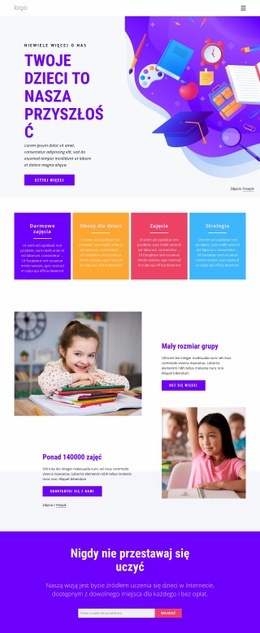
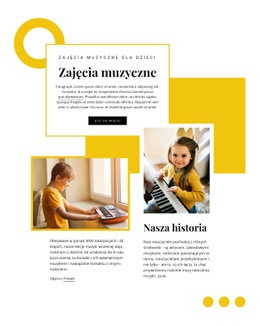
Sekcja wyróżnia się połączeniem dwóch ułożonych pionowo fotografii z jednym wyśrodkowanym panelem tekstowym, zamiast rozpraszania informacji na kilka identycznych kart. Kolumna ze zdjęciami nadaje blokowi wizualną głębię, podczas gdy biały panel tworzy spokojne tło dla etykiety daty, nagłówka „Czteroletni plan z myślą o przyszłości” oraz podtytułu „Strategie sukcesu”. Poziome linie podziału nadają głównej myśli przemyślany charakter, a podpis ze źródłem zdjęć stanowi subtelne zwieńczenie pod głównym przekazem.
To zestawienie sprawia, że projekt doskonale sprawdza się, gdy strona potrzebuje sekcji planowania o tematyce edukacyjnej z większą wyrazistością wizualną niż prosty blok tekstu. Jasnoszare tło tworzy wyraźną separację bez przytłaczania zdjęć, a ciemnoszary, zwężony krój pisma nadaje całości zdyscyplinowany, redakcyjny ton. Duża ilość wolnej przestrzeni zachowuje czytelność tekstu obok ułożonych w stos zdjęć i sprawia, że obie strony nie konkurują ze sobą o uwagę. Wartość tego gotowego bloku tkwi w relacji między zwięzłym komunikatem a wyższą sekwencją wizualną. Może on otwierać przyszłościowy wątek, pozostawiając sąsiednim sekcjom przestrzeń na bardziej szczegółowe informacje, nawigację lub późniejsze działanie. W rezultacie otrzymujemy precyzyjnie zaprojektowaną sekcję, a nie szablon całej strony.
Dostosuj za pomocą Nicepage
Korzystając z Konstruktor szablonów, będziesz mógł dostosowywać kolory, czcionki, nagłówek i fooer, układ, kolumny i inne elementy projektu, a także zawartość i obrazy.
Edytuj szablon w trybie offline
2. Utwórz nową stronę lub wybierz istniejącą
3. Kliknij Dodaj nowy blok, wyszukaj identyfikator 50309 i kliknij Enter
Edytuj szablon online
Twórz niesamowite witryny internetowe


Darmowy kreator Nicepage
Słowa kluczowe
Zacznij od gotowego szablonu
Wybierz projekt nowej strony
Użyj gotowego szablonu jako punktu wyjścia, zamiast tworzyć każdą stronę od zera. Dodając nową stronę w Nicepage, przejrzyj dostępne projekty, porównaj różne układy i wybierz opcję, która pasuje do ogólnego celu i wizualnego kierunku Twojego projektu.
Przeglądaj różne projekty stron
Przeglądaj Projekty stron za pomocą wyszukiwania, kategorii tematycznych, zestawów projektów i podglądów pełnostronicowych. Kolekcja zawiera układy dla różnych tematów i przeznaczeń stron, co ułatwia porównywanie alternatyw przed wyborem projektu do dostosowania.
Dostosuj wybrany szablon
Po wybraniu projektu utwórz stronę i kontynuuj jej edycję wizualną w Nicepage. Zastąp zawartość demonstracyjną, dostosuj obrazy, typografię, kolory, sekcje i inne elementy oraz dostosuj gotowy układ do własnych treści, zamiast tworzyć projekt od nowa.
Poznaj więcej wskazówek projektowych
Jeśli pierwsza opcja nie jest wystarczająco dopasowana do Twojego projektu, wróć do kolekcji projektów i porównaj inne szablony przed podjęciem decyzji o układzie. Dzięki temu biblioteka szablonów jest przydatna nie tylko do szybszego tworzenia stron, ale także do odkrywania różnych podejść wizualnych i znalezienia odpowiedniego punktu wyjścia dla nowego projektu.
Ten obieg pracy zapewnia dostęp do szerokiej kolekcji gotowych projektów, które można wybierać, porównywać i dostosowywać do potrzeb każdej nowej strony lub projektu.


Więcej od Edukacja Blocks
-
EN
-
EN

-
EN
-
EN
-
EN
-
EN
-
EN
-
-
EN
-
EN
-
EN
-
EN
-
EN
-
EN
-
EN
-
EN
-
EN
-
EN
-
EN
-
EN