Beste Tierfotografie Vorlage


Eine immersive Wahl für Einstiege in Naturfotogalerien
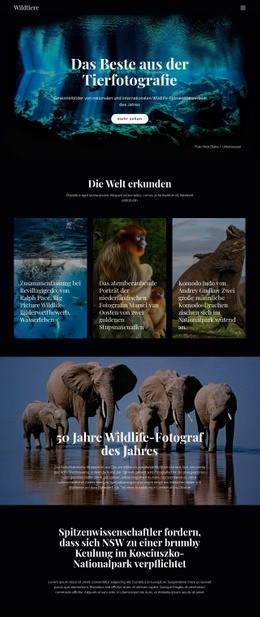
Das Unterwasserfoto in voller Breite verleiht diesem Abschnitt deutlich mehr visuelle Präsenz als einer herkömmlichen, textorientierten Einleitung. Gleichzeitig sorgen die zentrierte Überschrift und der Begleittext dafür, dass das Thema sofort verständlich bleibt. Der Hinweis auf prämierte Bilder aus nationalen und internationalen Naturfotowettbewerben setzt einen klaren redaktionellen Akzent, während der abgerundete weiße Button „Mehr anzeigen“ diese Einführung zu einem praktischen Einstiegspunkt in die Galerie macht. Der Fotonachweis bleibt fester Bestandteil der Komposition, statt in einen separaten Informationsbereich verschoben zu werden.
Dieses Design empfiehlt sich, wenn eine Seite ein pointiertes Naturfotografie-Statement mit stimmungsvollem Bildmaterial und einer zurückhaltenden Handlungsaufforderung benötigt. Die dunklen Unterwassertöne und das blaugrüne Licht schaffen die Atmosphäre; die große weiße Serifenüberschrift bildet die stärkste Hierarchieebene; und der kleinere zentrierte Text liefert Kontext, ohne das Motiv zu überdecken. Großzügige vertikale Abstände lassen Button und Bildnachweis atmen, wodurch der Hero-Bereich wohlüberlegt statt überladen wirkt. Im Vergleich zu einem dichteren Bildraster oder mehreren konkurrierenden Links rückt dieser Block eine zentrale Botschaft und eine klare Galerierichtung in den Mittelpunkt. Damit ist er eine erstklassige Option für Projekte, die auf visuelle Immersion, eine prägnante redaktionelle Einführung und einen direkten Weg zu einer umfassenderen Sammlung setzen.
Mit Nicepage anpassen
Wenn Sie Template Builder verwenden, können Sie Farben, Schriftarten, Kopf- und Fußzeilen, Layout, Spalten und andere Designelemente sowie Inhalte und Bilder anpassen.
Vorlage offline bearbeiten
2. Erstellen Sie eine neue Seite oder wählen Sie eine vorhandene aus
3. Klicken Sie auf Neuen Block hinzufügen, suchen Sie nach der ID 49992 und klicken Sie auf die Eingabetaste
Vorlage online bearbeiten
Erstellen Sie fantastische Websites


Kostenloser Nicepage Builder
Schlüsselwörter
Mit einer fertigen Vorlage beginnen
Design für eine neue Seite auswählen
Verwenden Sie eine fertige Vorlage als Ausgangspunkt, anstatt jede Seite von Grund auf neu zu erstellen. Wenn Sie in Nicepage eine neue Seite hinzufügen, durchsuchen Sie die verfügbaren Designs, vergleichen Sie verschiedene Layouts und wählen Sie eine Option, die bereits zum allgemeinen Zweck und zur visuellen Ausrichtung Ihres Projekts passt.
Verschiedene Seitendesigns durchsuchen
Erkunden Sie Seitendesigns mithilfe der Suche, thematischer Kategorien, Designsets und der Vorschau der gesamten Seite. Die Sammlung enthält Layouts für verschiedene Themen und Seitenzwecke, sodass Sie Alternativen leichter vergleichen können, bevor Sie ein Design zur Anpassung auswählen.
Ausgewählte Vorlage anpassen
Nachdem Sie ein Design ausgewählt haben, erstellen Sie die Seite und bearbeiten Sie sie anschließend visuell in Nicepage. Ersetzen Sie den Demoinhalt, passen Sie Bilder, Typografie, Farben, Abschnitte und andere Elemente an und passen Sie das fertige Layout an Ihre eigenen Inhalte an, anstatt das Design von Grund auf neu zu erstellen.
Weitere Designrichtungen entdecken
Wenn die erste Option nicht optimal zu Ihrem Projekt passt, kehren Sie zur Designsammlung zurück und vergleichen Sie weitere Vorlagen, bevor Sie sich für ein Layout entscheiden. So ist die Vorlagenbibliothek nicht nur für eine schnellere Seitenerstellung nützlich, sondern auch, um verschiedene visuelle Ansätze zu erkunden und einen passenden Ausgangspunkt für ein neues Projekt zu finden.
Dieser Workflow bietet Ihnen Zugriff auf eine umfangreiche Sammlung vorgefertigter Designs, die Sie auswählen, vergleichen und an die Bedürfnisse jeder neuen Seite oder jedes Projekts anpassen können.

Mehr von Natur Blöcken
-
EN

-
EN

-
EN
-
EN
-
EN
-
EN
-
EN
-
EN
-
EN
-
-
EN
-
EN
-
EN
-
EN
-
EN
-
-
EN
-
EN
-
-
EN








Mehr von Text auf Bild Blöcken
-
EN
-
EN
-
EN
-
EN
-
EN
-
EN
-
-
-
-
EN
-
EN
-
EN
-
-
-
EN
-
-
-
EN
-
EN
-
EN