Drei Punkte Vorlage


Ein Hosting-Layout mit drei Karten und einem klaren abschließenden Aufruf
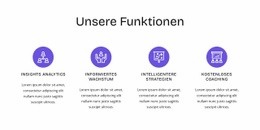
Die zentrierte Überschrift verdeutlicht das Thema des Bereichs sofort mit der Zeile „Hosting ist mit all diesen KOSTENLOSEN Vorteilen noch besser“. Darunter stellen drei aufeinander abgestimmte Karten Unbegrenzter Speicherplatz, Unbegrenzte Bandbreite und Domain-Registrierung als kompaktes Leistungspaket dar. Jede Karte nutzt dieselbe Formel aus Icon, Titel und Textabsatz; so bietet das Design mehr Struktur als eine einfache Textliste und hält die Informationen zugleich leicht vergleichbar. Die abgerundeten pfirsichfarbenen Flächen und weißen Icon-Kacheln schaffen ein markantes Erscheinungsbild, ohne die Karten in uneinheitliche Stile aufzuspalten.
Dieses Design zeichnet sich besonders dadurch aus, dass auf die Kartenreihe ein einzelner, zentrierter „Weiterlesen“-Button folgt, anstatt weiterer Karten oder mehrerer konkurrierender Aktionen. Das verleiht dem Block einen klaren inhaltlichen Ablauf: die Funktionsgruppe vorstellen, drei parallele Punkte präsentieren und die Besucher anschließend zum Weiterlesen einladen. Es ist eine ideale Wahl, wenn eine Seite einen prägnanten Hosting-Überblick mit spürbarem visuellen Rhythmus und genügend Raum für kurze Erläuterungen benötigt. Das Arrangement fügt sich nahtlos zwischen andere Abschnitte ein und behält dennoch seinen eigenständigen Charakter, während der starke Kontrast zwischen den hellen Karten und dem dunklen Button den abschließenden Aufruf wirkungsvoll hervorhebt. Sein Mehrwert liegt in der Verbindung aus klarer Inhaltsvermittlung, wiederholter Kartenlogik und einer zurückhaltenden Interaktion am Ende.
Mit Nicepage anpassen
Wenn Sie Template Builder verwenden, können Sie Farben, Schriftarten, Kopf- und Fußzeilen, Layout, Spalten und andere Designelemente sowie Inhalte und Bilder anpassen.
Vorlage offline bearbeiten
2. Erstellen Sie eine neue Seite oder wählen Sie eine vorhandene aus
3. Klicken Sie auf Neuen Block hinzufügen, suchen Sie nach der ID 487783 und klicken Sie auf die Eingabetaste
Vorlage online bearbeiten
Erstellen Sie fantastische Websites


Kostenloser Nicepage Builder
Schlüsselwörter
Mit einer fertigen Vorlage beginnen
Design für eine neue Seite auswählen
Verwenden Sie eine fertige Vorlage als Ausgangspunkt, anstatt jede Seite von Grund auf neu zu erstellen. Wenn Sie in Nicepage eine neue Seite hinzufügen, durchsuchen Sie die verfügbaren Designs, vergleichen Sie verschiedene Layouts und wählen Sie eine Option, die bereits zum allgemeinen Zweck und zur visuellen Ausrichtung Ihres Projekts passt.
Verschiedene Seitendesigns durchsuchen
Erkunden Sie Seitendesigns mithilfe der Suche, thematischer Kategorien, Designsets und der Vorschau der gesamten Seite. Die Sammlung enthält Layouts für verschiedene Themen und Seitenzwecke, sodass Sie Alternativen leichter vergleichen können, bevor Sie ein Design zur Anpassung auswählen.
Ausgewählte Vorlage anpassen
Nachdem Sie ein Design ausgewählt haben, erstellen Sie die Seite und bearbeiten Sie sie anschließend visuell in Nicepage. Ersetzen Sie den Demoinhalt, passen Sie Bilder, Typografie, Farben, Abschnitte und andere Elemente an und passen Sie das fertige Layout an Ihre eigenen Inhalte an, anstatt das Design von Grund auf neu zu erstellen.
Weitere Designrichtungen entdecken
Wenn die erste Option nicht optimal zu Ihrem Projekt passt, kehren Sie zur Designsammlung zurück und vergleichen Sie weitere Vorlagen, bevor Sie sich für ein Layout entscheiden. So ist die Vorlagenbibliothek nicht nur für eine schnellere Seitenerstellung nützlich, sondern auch, um verschiedene visuelle Ansätze zu erkunden und einen passenden Ausgangspunkt für ein neues Projekt zu finden.
Dieser Workflow bietet Ihnen Zugriff auf eine umfangreiche Sammlung vorgefertigter Designs, die Sie auswählen, vergleichen und an die Bedürfnisse jeder neuen Seite oder jedes Projekts anpassen können.

Mehr von Wirtschaftsrecht Blöcken
-

-
EN
-
-
EN
-
EN
-
-
EN
-
EN

Mehr von Merkmale Blöcken
-
EN
-
-
EN
-
EN
-
EN
-
-
EN
-