Modèle de formulaire d'abonnement Modèle


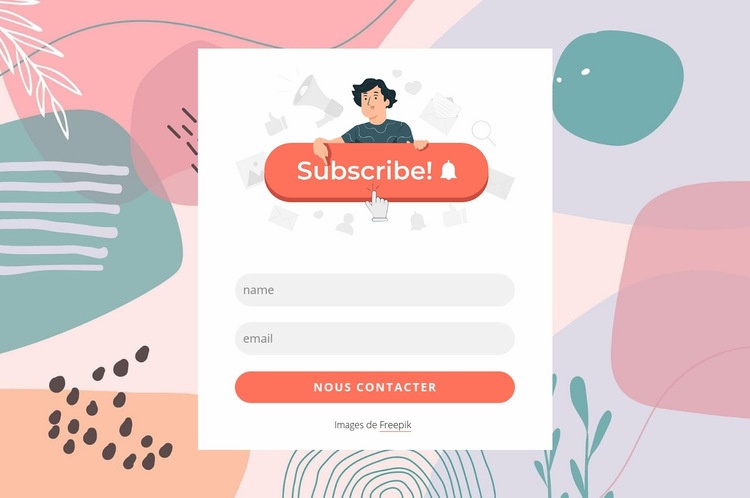
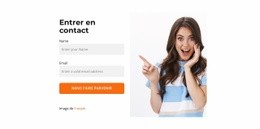
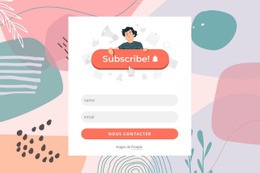
Une solution de contact compacte avec illustration au-dessus du formulaire
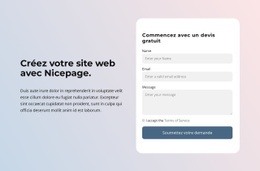
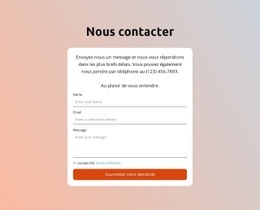
Le choix graphique le plus marquant de cette section réside dans la concentration de la prise de contact au sein d'une seule carte centrée, tout en utilisant l'illustration pour adoucir l'espace environnant. Un arrière-plan abstrait pastel déploie des formes organiques et des dessins au trait, mais la carte blanche demeure la surface principale. À l'intérieur, l'illustration supérieure capte l'intérêt visuel avant que les visiteurs n'arrivent aux champs obligatoires de nom et d'e-mail, et le bouton d'envoi corail apporte une conclusion franche au formulaire.
Cette disposition est précieuse lorsqu'une page a besoin d'une section de contact plus soignée qu'un simple formulaire brut, tout en limitant les informations demandées. La disposition verticale des champs évite la concurrence entre colonnes, et le style arrondi et gris des zones de saisie rend chaque champ obligatoire facile à parcourir du regard. Des espaces blancs généreux isolent encore davantage la carte du reste du contenu, conférant au bloc une présence visuelle bien définie.
Parmi les différents modèles de contact, cette option met l'accent sur un point focal central, une structure de contenu allégée et un lien visuel fort entre image et formulaire. Elle convient idéalement à une page nécessitant un point de contact visuellement distinctif sans encombrement de témoignages, de listes de services, de cartes ou de multiples boutons d'action. Le bloc reste une section unique et réutilisable, mais l'association de l'illustration, de la carte blanche, des deux champs obligatoires et de l'élément d'action corail justifie pleinement son choix.
Personnalisez avec Nicepage
Lorsque vous utilisez Générateur de modèles, vous pourrez ajuster les couleurs, les polices, l'en-tête et le texte, la mise en page, les colonnes et autres éléments de conception, ainsi que le contenu et les images.
Modifier le modèle hors ligne
2. Créez une nouvelle page ou sélectionnez une page existante
3. Cliquez sur Ajouter un nouveau bloc, recherchez l'identifiant 422827 et cliquez sur Entrée
Modifier le modèle en ligne
Créez des sites Web géniaux


Nicepage Builder gratuit
Mots clés
Commencer avec un modèle prêt à l'emploi
Choisir un design pour une nouvelle page
Utilisez un modèle prêt à l'emploi comme point de départ au lieu de créer chaque page à partir d'une page blanche. Lorsque vous ajoutez une nouvelle page dans Nicepage, parcourez les designs disponibles, comparez les différentes mises en page et choisissez une option qui correspond déjà à l'objectif général et à l'orientation visuelle de votre projet.
Explorer différents designs de page
Explorez les Designs de page à l'aide de la recherche, des catégories thématiques, des ensembles de designs et des aperçus plein écran. La collection comprend des mises en page pour différents sujets et usages, ce qui facilite la comparaison des alternatives avant de sélectionner un design à personnaliser.
Personnaliser le modèle sélectionné
Après avoir choisi un design, créez la page et continuez à la modifier visuellement dans Nicepage. Remplacez le contenu de démonstration, ajustez les images, la typographie, les couleurs, les sections et autres éléments, et adaptez la mise en page prête à l'emploi à votre propre contenu au lieu de reconstruire le design depuis le début.
Explorer d'autres pistes de design
Si la première option ne correspond pas suffisamment à votre projet, retournez à la collection de modèles et comparez-en d'autres avant de choisir une mise en page. La bibliothèque de modèles s'avère ainsi utile non seulement pour créer des pages plus rapidement, mais aussi pour explorer différentes approches visuelles et trouver un point de départ adapté à un nouveau projet.
Ce processus vous donne accès à une vaste collection de designs prêts à l'emploi que vous pouvez sélectionner, comparer et personnaliser en fonction des besoins de chaque nouvelle page ou projet.

Ensemble de conception (22)
-

-
-
EN
-
EN
-
EN
-
-
EN
-
EN
-
EN
-
EN
-
EN
-
EN
-
EN
-
EN
-
EN
-
EN
-
Logiciel gratuit de création de site WebTélécharger
-
EN
-
EN

Plus de Formulaire de contact blocs
-
-
-
-
-
EN
-
EN
-
-
EN
-
-
EN
-
-
-
-
EN
-
-
EN
-
EN
-
EN
-
EN
-
EN