Möbelgeschäft Vorlage


Ein hohes Innenraumfoto verleiht dem redaktionellen Layout mehr Präsenz
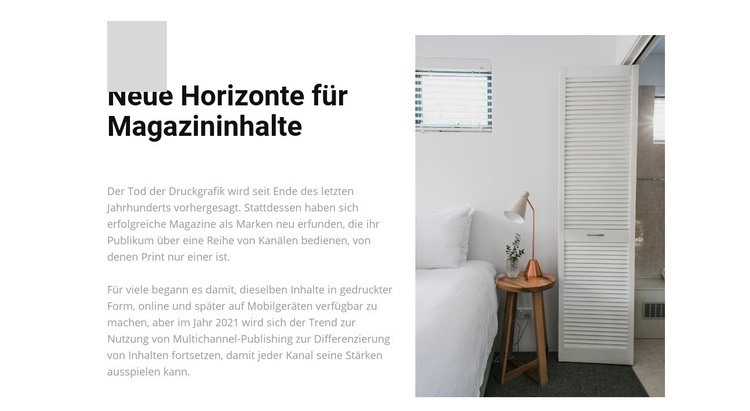
Der Abschnitt zeichnet sich durch das Zusammenspiel einer kompakten redaktionellen Spalte und eines hohen Fotofelds aus. Statt mehrere wiederkehrende Karten über die Breite zu verteilen, platziert er die Überschrift „Neue Horizonte für Magazin-Inhalte“ über zwei Absätzen zum Thema Print-, Online- und Mobile-Publishing. Dieser konzentrierte Textbereich verleiht dem Block ein klares Thema, während das Bild auf der rechten Seite ein ausdrucksstarkes visuelles Gegengewicht bildet.
Das Foto ist mehr als ein dekoratives Rechteck: Seine sanft beleuchtete Innenraumszene zeigt ein Bett, einen Beistelltisch, eine Lampe und einen hohen Lamellenschrank. So verleiht es der redaktionellen Botschaft eine ganz eigene Atmosphäre, ohne ein weiteres inhaltliches Thema einzuführen. Der hellgraue vertikale Akzent über der Überschrift sorgt für ein dezentes Erkennungsmerkmal, und der weiße Hintergrund lässt beiden Inhaltsbereichen großzügig Raum. Der dezent graue Fließtext gewährleistet im Kontrast zur markanten schwarzen Überschrift ein angenehm ruhiges Leseerlebnis.
Dieses Design bietet sich an, wenn eine Seite einen redaktionellen oder einleitenden Abschnitt benötigt, der visuelles Gewicht mit überschaubarer inhaltlicher Komplexität verbindet. Das geteilte Layout rückt das Bild sofort ins Blickfeld, während der Aufbau aus zwei Absätzen den schriftlichen Inhalt prägnant und leicht erfassbar hält. Damit eröffnet die Vorlage eine reizvolle Alternative zum herkömmlichen Textblock in voller Breite oder dichten Kartenrastern und schafft eine harmonische Verbindung zwischen verlegerischen Inhalten und Interieur-Bildsprache.
Mit Nicepage anpassen
Wenn Sie Template Builder verwenden, können Sie Farben, Schriftarten, Kopf- und Fußzeilen, Layout, Spalten und andere Designelemente sowie Inhalte und Bilder anpassen.
Vorlage offline bearbeiten
2. Erstellen Sie eine neue Seite oder wählen Sie eine vorhandene aus
3. Klicken Sie auf Neuen Block hinzufügen, suchen Sie nach der ID 544039 und klicken Sie auf die Eingabetaste
Vorlage online bearbeiten
Erstellen Sie fantastische Websites


Kostenloser Nicepage Builder
Schlüsselwörter
Mit einer fertigen Vorlage beginnen
Design für eine neue Seite auswählen
Verwenden Sie eine fertige Vorlage als Ausgangspunkt, anstatt jede Seite von Grund auf neu zu erstellen. Wenn Sie in Nicepage eine neue Seite hinzufügen, durchsuchen Sie die verfügbaren Designs, vergleichen Sie verschiedene Layouts und wählen Sie eine Option, die bereits zum allgemeinen Zweck und zur visuellen Ausrichtung Ihres Projekts passt.
Verschiedene Seitendesigns durchsuchen
Erkunden Sie Seitendesigns mithilfe der Suche, thematischer Kategorien, Designsets und der Vorschau der gesamten Seite. Die Sammlung enthält Layouts für verschiedene Themen und Seitenzwecke, sodass Sie Alternativen leichter vergleichen können, bevor Sie ein Design zur Anpassung auswählen.
Ausgewählte Vorlage anpassen
Nachdem Sie ein Design ausgewählt haben, erstellen Sie die Seite und bearbeiten Sie sie anschließend visuell in Nicepage. Ersetzen Sie den Demoinhalt, passen Sie Bilder, Typografie, Farben, Abschnitte und andere Elemente an und passen Sie das fertige Layout an Ihre eigenen Inhalte an, anstatt das Design von Grund auf neu zu erstellen.
Weitere Designrichtungen entdecken
Wenn die erste Option nicht optimal zu Ihrem Projekt passt, kehren Sie zur Designsammlung zurück und vergleichen Sie weitere Vorlagen, bevor Sie sich für ein Layout entscheiden. So ist die Vorlagenbibliothek nicht nur für eine schnellere Seitenerstellung nützlich, sondern auch, um verschiedene visuelle Ansätze zu erkunden und einen passenden Ausgangspunkt für ein neues Projekt zu finden.
Dieser Workflow bietet Ihnen Zugriff auf eine umfangreiche Sammlung vorgefertigter Designs, die Sie auswählen, vergleichen und an die Bedürfnisse jeder neuen Seite oder jedes Projekts anpassen können.

Mehr von Innere Blöcken
-
EN

-
-
EN
-
EN
-
-
-
-