Najnowsze wydarzenia i aktualności Szablon


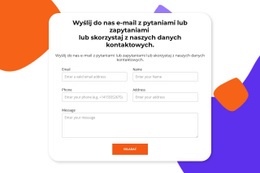
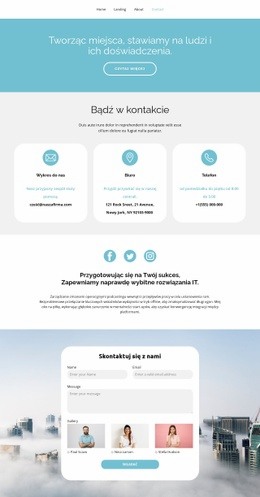
Rozwiązanie kontaktowe równoważące cztery lokalizacje z jednym formularzem
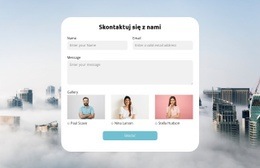
Ta sekcja to praktyczna propozycja projektowa w sytuacjach, gdy sekcja kontaktowa musi prezentować kilka oddziałów, nie ukrywając przy tym możliwości przesłania zapytania. Cztery powtarzające się wpisy tworzą czytelny wzorzec informacji po lewej stronie, podczas gdy prawa kolumna skupia formularz w jednym wyraźnie wyznaczonym obszarze. Efekt jest znacznie bardziej przemyślany niż w przypadku prostego paska kontaktowego z jednym adresem: użytkownicy mogą porównać dane poszczególnych lokalizacji i od razu zauważyć ścieżkę przesłania wiadomości.
Nagłówek „Nawiążmy kontakt” od razu określa tematykę bloku, a krótki nadtytuł wprowadza dodatkowy poziom informacji, nie konkurując z główną treścią. Jasnoszare prostokątne pola ułatwiają rozróżnienie danych e-mail, nazwiska i treści wiadomości, z kolei niebieski przycisk Wyślij o pełnej szerokości stanowi zdecydowane zwieńczenie całości. Czarne nagłówki i stonowany szary tekst pomocniczy utrzymują zwartą hierarchię zarówno na liście lokalizacji, jak i w formularzu. Obfita ilość wolnej przestrzeni zapobiega wrażeniu optycznego ściśnięcia obu kolumn. Wśród gotowych wariantów sekcji ten układ doskonale pasuje do projektów wymagających równoczesnego przedstawienia wielu lokalizacji oraz wyeksponowania akcji kontaktu wewnątrz jednego bloku wielokrotnego użytku. Pozostała część strony może doprecyzować inne wątki, ale wybrana sekcja jednoznacznie definiuje już ten konkretny punkt kontaktu.
Dostosuj za pomocą Nicepage
Korzystając z Konstruktor szablonów, będziesz mógł dostosowywać kolory, czcionki, nagłówek i fooer, układ, kolumny i inne elementy projektu, a także zawartość i obrazy.
Edytuj szablon w trybie offline
2. Utwórz nową stronę lub wybierz istniejącą
3. Kliknij Dodaj nowy blok, wyszukaj identyfikator 4015642 i kliknij Enter
Edytuj szablon online
Twórz niesamowite witryny internetowe


Darmowy kreator Nicepage
Słowa kluczowe
Zacznij od gotowego projektu bloku
Wybierz sekcję zamiast budować od podstaw
Wykorzystaj gotowy blok jako punkt wyjścia, gdy strona wymaga konkretnej funkcji treści lub określonego układu wizualnego. Projekty bloków w Nicepage zapewniają opcje na poziomie sekcji dla wstępów, usług, galerii, opinii, formularzy kontaktowych, cenników, układów tekstowych i innych typowych zastosowań na stronie.
Porównaj różne warianty układu
Bloki o tym samym przeznaczeniu mogą różnić się ekspozycją zdjęć, liczbą elementów, strukturą kolumn, typografią, odstępami, stylem kart, interakcją i ogólną wagą wizualną. Porównaj te konkretne cechy, zanim wybierzesz sekcję, która najlepiej pasuje do pozostałej części strony.
Dostosuj wybrany blok
Po dodaniu bloku zastąp treści demonstracyjne, dostosuj obrazy i tekst, dopracuj kolory oraz typografię i zmodyfikuj poszczególne elementy, zachowując funkcjonalną strukturę sekcji. Jeśli inny projekt lepiej pasuje do treści, wróć do kolekcji projektów bloków i porównaj alternatywy zamiast dopasowywać daną sekcję na siłę do innego zadania.
Taki sposób pracy sprawia, że ID bloku staje się gotowym wyborem sekcji: pojedynczą, wielokrotnego użytku opcją projektową, którą można wybrać i dostosować w ramach większej strony.



Więcej od Formularz kontaktowy Blocks
-

-
-
-
-
-
EN
-
-