Son olaylar ve haberler Şablon


Dört Konumu Tek Bir Formla Dengeleyen İletişim Seçeneği
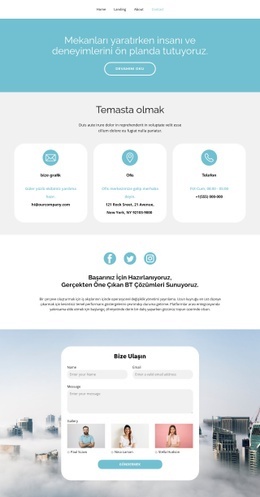
Bu bölüm, iletişim içeriğinde mesaj gönderme eylemini geri plana itmeden birden fazla konumu göstermek gerektiğinde son derece kullanışlı bir tasarım tercihidir. Dört tekrarlayan giriş sol tarafta güçlü bir bilgi düzeni oluştururken, sağ sütun formu sınırları net bir alanda toplar. Ortaya çıkan düzen, tek adresli sıradan bir iletişim şeridinden çok daha işlevseldir: ziyaretçiler mevcut konum bilgilerini karşılaştırabilir ve mesaj gönderecekleri etkileşim yolunu rahatça görebilir.
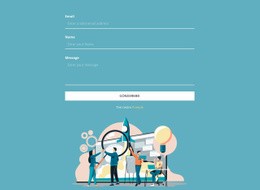
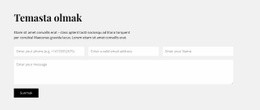
“İletişime Geçelim” başlığı bloğa anında net bir odak sağlarken, küçük üst başlık diğer öğelerle yarışmadan ikinci bir tanıtım katmanı ekler. Açık gri dikdörtgen alanlar e-posta, isim ve mesaj girişlerini ayırt etmeyi kolaylaştırır; tam genişlikteki mavi Gönder butonu ise net bir sonuç noktası sunar. Siyah başlıklar ve yumuşak gri destekleyici metinler, konum listesi ile form arasında derli toplu bir hiyerarşiyi korur. Cömert boşluklar ise iki sütunun görsel olarak sıkışmasını önler. Hazır bölüm alternatifleri arasında bu tasarım, hem birden fazla konuma dair referans içeriğine hem de aynı yeniden kullanılabilir blok içinde belirgin bir iletişim eylemine ihtiyaç duyan projeler için idealdir. Sayfanın geri kalanı başka bilgiler sağlayabilir, ancak seçilen bu bölüm söz konusu iletişim ilişkisini şimdiden açıkça tanımlar.
Nicepage ile özelleştirin
Şablon Oluşturucu kullanırken renkleri, yazı tiplerini, başlık ve fooer'ı, düzeni, sütunları ve diğer tasarım öğelerinin yanı sıra içerik ve resimleri de ayarlayabilirsiniz.
Şablonu Çevrimdışı Düzenleyin
2. Yeni bir sayfa oluşturun veya mevcut olanı seçin
3. Yeni blok ekle'yi tıklayın, kimliği arayın 4015642 ve enter tuşuna basın
Şablonu Çevrimiçi Düzenleyin
Harika Web Siteleri Oluşturun


Ücretsiz Nicepage Builder
Anahtar kelimeler
Hazır Bir Blok Tasarımıyla Başlayın
Sıfırdan Oluşturmak Yerine Bir Bölüm Seçin
Bir sayfa belirli bir içerik işlevine veya görsel düzene ihtiyaç duyduğunda başlangıç noktası olarak hazır bir blok kullanın. Nicepage Blok Tasarımları; giriş alanları, hizmetler, galeriler, kullanıcı yorumları, iletişim formları, fiyatlandırma tabloları, metin düzenleri ve diğer yaygın sayfa ihtiyaçları için bölüm düzeyinde seçenekler sunar.
Farklı Düzen Yaklaşımlarını Karşılaştırın
Aynı işleve sahip bloklar; görsel vurgusu, öge sayısı, sütun yapısı, tipografi, boşluklar, kart stilleri, etkileşim özellikleri ve genel görsel ağırlık açısından farklılık gösterebilir. Sayfanın bütününe en iyi uyan bölümü seçmeden önce bu somut özellikleri karşılaştırın.
Seçilen Bloğu Özelleştirin
Bir blok ekledikten sonra tanıtım içeriklerini değiştirin, görselleri ve metinleri ayarlayın, renkleri ve tipografiyi düzenleyin ve bölümün kullanışlı yapısını koruyarak münferit ögeleri uyarlayın. Başka bir tasarım içeriğinize daha uygunsa, tek bir bölümü farklı bir işlevi karşılamaya zorlamak yerine Blok Tasarımları koleksiyonuna dönüp alternatifleri karşılaştırın.
Bu iş akışı, Blok Kimliğini hazır bir bölüm seçeneğine dönüştürür: daha büyük bir sayfanın parçası olarak seçilip özelleştirilebilen, yeniden kullanılabilir tek bir tasarım seçeneği.