Spielezentrum Vorlage


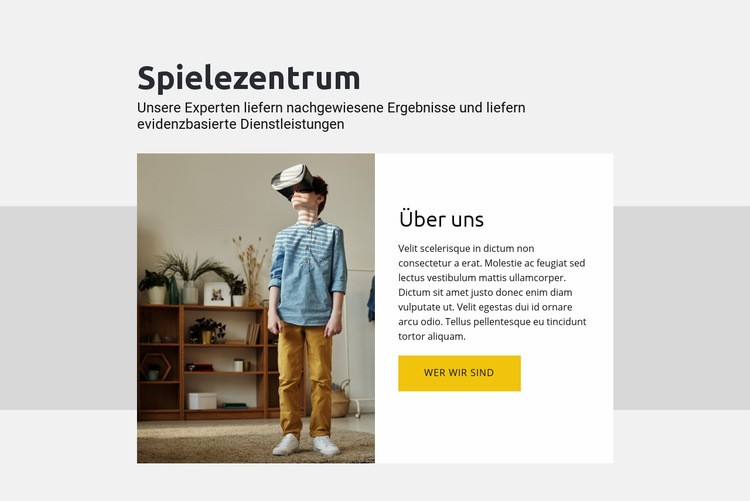
Ein VR-Porträt und ein Über-uns-Bereich schaffen eine markante Abschnittsvariante
Der Abschnitt beginnt mit einer zentrierten „Spielezentrum“-Überschrift und einer unterstützenden Unterzeile, bevor ein markanter Wechsel aus Bild und Text für einen neuen Rhythmus sorgt. Ein Porträt in voller Höhe mit einer Person mit VR-Headset liefert auf der linken Seite sofort ein klares Motiv, während das weiße Feld rechts die Überschrift „Über uns“, einen erläuternden Absatz und den Button „Wer wir sind“ bündelt. Diese Kombination wirkt spezifischer als ein gewöhnlicher Textabschnitt, da sie Unternehmensvorstellung mit einer prägnanten Gaming-Bildsprache verbindet.
Der hellgraue Hintergrund lässt den oberen Einführungsbereich offen wirken, während das dunklere Querband dem darunterliegenden Split-Layout eine eigenständige optische Basis verleiht. Der leuchtend gelbe Button setzt einen dezenten, aber klaren Akzent innerhalb der ansonsten zurückhaltenden Palette aus Grau-, Dunkel- und Weißtönen sowie Fotografie. Dank dieser Abstimmung eignet sich der Block ideal für Seiten, die einen präsenten „Über uns“-Bereich ohne viele Karten oder komplexe Interaktionselemente benötigen.
Als vorgefertigte Abschnittsvariante zeichnet er sich vor allem durch das ausgewogene Verhältnis zwischen visuellem Porträt-Fokus und kompakter Übersicht aus. Das Layout kann die Organisation vorstellen, bevor angrenzende Abschnitte vertiefende Informationen, Medien oder Kontaktdaten bereitstellen. So entsteht eine fokussierte Designoption, deren Stärke im Zusammenspiel aus Bildmotiv, klarer Hierarchie und geteilter Anordnung liegt.
Mit Nicepage anpassen
Wenn Sie Template Builder verwenden, können Sie Farben, Schriftarten, Kopf- und Fußzeilen, Layout, Spalten und andere Designelemente sowie Inhalte und Bilder anpassen.
Vorlage offline bearbeiten
2. Erstellen Sie eine neue Seite oder wählen Sie eine vorhandene aus
3. Klicken Sie auf Neuen Block hinzufügen, suchen Sie nach der ID 362395 und klicken Sie auf die Eingabetaste
Vorlage online bearbeiten
Erstellen Sie fantastische Websites


Kostenloser Nicepage Builder
Schlüsselwörter
Mit einer fertigen Vorlage beginnen
Design für eine neue Seite auswählen
Verwenden Sie eine fertige Vorlage als Ausgangspunkt, anstatt jede Seite von Grund auf neu zu erstellen. Wenn Sie in Nicepage eine neue Seite hinzufügen, durchsuchen Sie die verfügbaren Designs, vergleichen Sie verschiedene Layouts und wählen Sie eine Option, die bereits zum allgemeinen Zweck und zur visuellen Ausrichtung Ihres Projekts passt.
Verschiedene Seitendesigns durchsuchen
Erkunden Sie Seitendesigns mithilfe der Suche, thematischer Kategorien, Designsets und der Vorschau der gesamten Seite. Die Sammlung enthält Layouts für verschiedene Themen und Seitenzwecke, sodass Sie Alternativen leichter vergleichen können, bevor Sie ein Design zur Anpassung auswählen.
Ausgewählte Vorlage anpassen
Nachdem Sie ein Design ausgewählt haben, erstellen Sie die Seite und bearbeiten Sie sie anschließend visuell in Nicepage. Ersetzen Sie den Demoinhalt, passen Sie Bilder, Typografie, Farben, Abschnitte und andere Elemente an und passen Sie das fertige Layout an Ihre eigenen Inhalte an, anstatt das Design von Grund auf neu zu erstellen.
Weitere Designrichtungen entdecken
Wenn die erste Option nicht optimal zu Ihrem Projekt passt, kehren Sie zur Designsammlung zurück und vergleichen Sie weitere Vorlagen, bevor Sie sich für ein Layout entscheiden. So ist die Vorlagenbibliothek nicht nur für eine schnellere Seitenerstellung nützlich, sondern auch, um verschiedene visuelle Ansätze zu erkunden und einen passenden Ausgangspunkt für ein neues Projekt zu finden.
Dieser Workflow bietet Ihnen Zugriff auf eine umfangreiche Sammlung vorgefertigter Designs, die Sie auswählen, vergleichen und an die Bedürfnisse jeder neuen Seite oder jedes Projekts anpassen können.


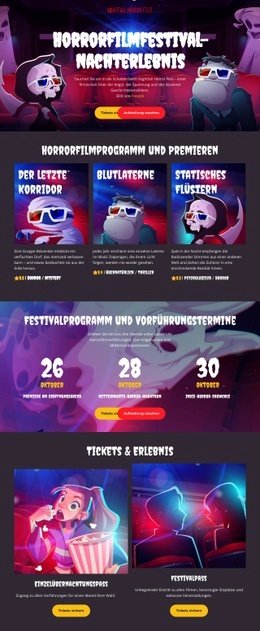
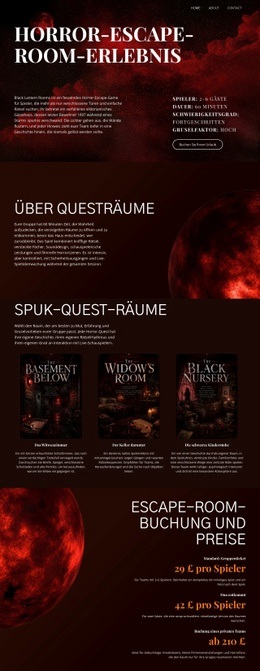
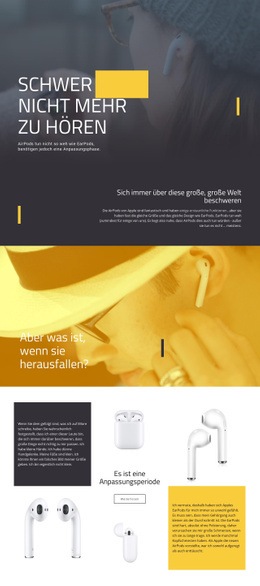
Mehr von Musik & Unterhaltung Blöcken
-
EN

-
-
-
EN
-
EN
-
-
EN
-
EN