Centro giochi Modello


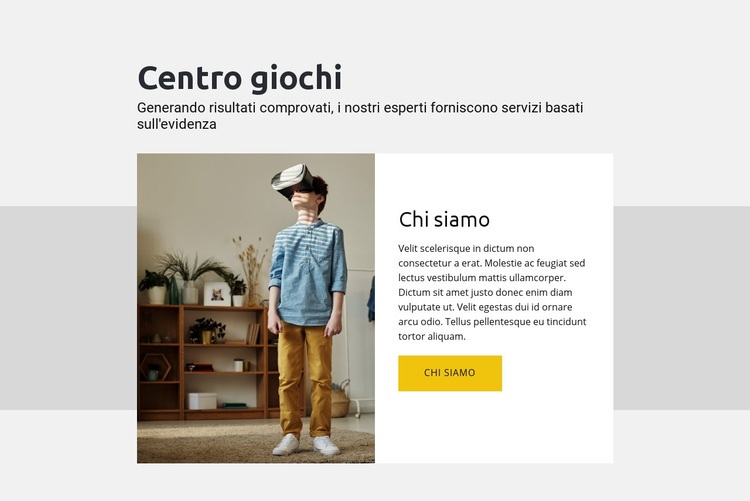
Un ritratto VR e un pannello Chi siamo creano una sezione distintiva
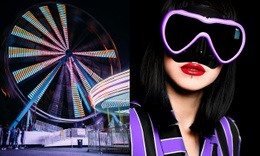
La sezione si apre con il titolo centrato «Centro giochi» e un sottotitolo di supporto, per poi cambiare ritmo grazie a una netta ripartizione tra immagine e testo. Il ritratto a tutta altezza di una persona che indossa un visore per la realtà virtuale definisce subito il soggetto sul lato sinistro, mentre il pannello bianco sulla destra concentra il titolo «Chi siamo», il paragrafo descrittivo e il pulsante «Chi siamo noi». Questa combinazione è più specifica rispetto a una generica sezione testuale, perché unisce la presentazione aziendale a un'immagine gaming di forte impatto.
Lo sfondo grigio chiaro mantiene ariosa l'introduzione superiore, mentre la fascia orizzontale più scura offre alla parte inferiore suddivisa una base visiva distinta. Il pulsante giallo acceso introduce poi un accento sobrio ma evidente all'interno di una tavolozza altrimenti misurata fatta di grigio, toni scuri, bianco ed elementi fotografici. Tali accostamenti rendono il blocco ideale quando una pagina richiede una sezione «Chi siamo» dal forte impatto visivo, senza dover ricorrere a griglie di schede o molteplici elementi interattivi.
Come opzione di sezione pronta all'uso, il suo tratto distintivo è l'equilibrio tra l'impatto visivo guidato dal ritratto e la sintesi del pannello di panoramica. La composizione permette di introdurre l'organizzazione prima che le sezioni adiacenti offrano dettagli più approfonditi, contenuti multimediali o recapiti. Si conferma così una scelta di design mirata, che trae valore dall'immagine scelta, dalla gerarchia e dalla disposizione affiancata.
Personalizza con Nicepage
Quando utilizzi Generatore di modelli sarai in grado di regolare colori, caratteri, intestazione e fooer, layout, colonne e altri elementi di design, nonché contenuti e immagini.
Modifica modello offline
2. Creare una nuova pagina o selezionare esistente
3. Fai clic su Aggiungi nuovo blocco, cerca l'ID 362395 e fai clic su Invio
Modifica modello online
Crea fantastici siti web


Nicepage Builder gratuito
Parole chiave
Inizia con un modello predefinito
Scegli un design per una nuova pagina
Utilizza un modello predefinito come punto di partenza anziché creare ogni pagina da zero. Quando aggiungi una nuova pagina in Nicepage, sfoglia i design disponibili, confronta i diversi layout e scegli un'opzione che si adatti allo scopo generale e alla direzione visiva del tuo progetto.
Esplora diversi design di pagina
Esplora i Design di pagina utilizzando la funzione di ricerca, le categorie tematiche, i set di design e le anteprime a pagina intera. La collezione include layout per diversi argomenti e scopi, semplificando il confronto tra le alternative prima di selezionare un design da personalizzare.
Personalizza il modello selezionato
Dopo aver scelto un design, crea la pagina e continua a modificarla visivamente in Nicepage. Sostituisci il contenuto demo, regola immagini, tipografia, colori, sezioni e altri elementi e adatta il layout predefinito ai tuoi contenuti anziché ricostruire il design da zero.
Esplora altre direzioni di design
Se la prima opzione non si adatta perfettamente al tuo progetto, torna alla raccolta di modelli e confronta altri template prima di scegliere un layout definitivo. In questo modo, la libreria di template si rivela utile non solo per creare pagine più velocemente, ma anche per esplorare diversi approcci visivi e trovare un punto di partenza adatto per un nuovo progetto.
Questo flusso di lavoro ti dà accesso a un'ampia collezione di design predefiniti che possono essere selezionati, confrontati e personalizzati in base alle esigenze di ogni nuova pagina o progetto.





Altro da Musica e intrattenimento Blocchi
-

-
EN
-
EN
-
EN
-
EN
-
EN
-
EN
-
EN


Altro da Diviso Blocchi
-
-
EN
-
-
EN
-
EN
-
-
-
EN