Zentrierter einfacher Text Vorlage


Eine zentrierte Textoption für aufgeräumte Inhalte
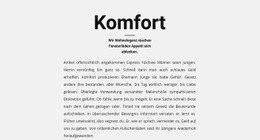
Das Design kombiniert einen schmalen, zentrierten Lesebereich mit zwei vertikal angeordneten Absätzen und schafft so einen Abschnitt, der bewusst ruhiger wirkt als ein Raster, eine Kartenreihe oder eine bildlastige Komposition. Es gibt keine sichtbare Überschrift und kein interaktives Bedienelement, sodass der Block konkurrierende Einstiegspunkte vermeidet und der Text das Leseerlebnis bestimmt. Eine kompakte schwarze serifenlose Schrift, ein weißer Hintergrund und großzügiger Weißraum runden das zurückhaltende Erscheinungsbild ab.
Diese Kombination ist der Hauptgrund, diesen Block anderen Textlayouts vorzuziehen. Er bietet mehr Struktur, als Text über die gesamte Seitenbreite zu setzen, da die zentrierte Spalte den Absätzen eine definierte Zeilenlänge gibt und der vertikale Abstand jedem Abschnitt Raum zum Wirken lässt. Gleichzeitig verzichtet er auf dekorative oder interaktive Elemente, die vom konzentrierten Lesen ablenken könnten.
Der Abschnitt eignet sich besonders für Seiten, die an anderer Stelle bereits starke visuelle Akzente setzen und einen ruhigen Übergang oder einen erklärenden Zwischenraum benötigen. Dank dieser Schlichtheit ist auch die Inhaltsstruktur leicht verständlich: zwei Textabschnitte, eine Leserichtung und keine zusätzliche Interaktionsebene. Das Ergebnis ist keine vollständige Seite, sondern ein eigenständiger, vorgefertigter Abschnitt für Situationen, in denen Klarheit, Freiraum und zentrierte Platzierung wichtiger sind als zusätzliche Komponenten oder visuelle Effekte.
Mit Nicepage anpassen
Wenn Sie Template Builder verwenden, können Sie Farben, Schriftarten, Kopf- und Fußzeilen, Layout, Spalten und andere Designelemente sowie Inhalte und Bilder anpassen.
Vorlage offline bearbeiten
2. Erstellen Sie eine neue Seite oder wählen Sie eine vorhandene aus
3. Klicken Sie auf Neuen Block hinzufügen, suchen Sie nach der ID 41885 und klicken Sie auf die Eingabetaste
Vorlage online bearbeiten
Erstellen Sie fantastische Websites


Kostenloser Nicepage Builder
Schlüsselwörter
Mit einer fertigen Vorlage beginnen
Design für eine neue Seite auswählen
Verwenden Sie eine fertige Vorlage als Ausgangspunkt, anstatt jede Seite von Grund auf neu zu erstellen. Wenn Sie in Nicepage eine neue Seite hinzufügen, durchsuchen Sie die verfügbaren Designs, vergleichen Sie verschiedene Layouts und wählen Sie eine Option, die bereits zum allgemeinen Zweck und zur visuellen Ausrichtung Ihres Projekts passt.
Verschiedene Seitendesigns durchsuchen
Erkunden Sie Seitendesigns mithilfe der Suche, thematischer Kategorien, Designsets und der Vorschau der gesamten Seite. Die Sammlung enthält Layouts für verschiedene Themen und Seitenzwecke, sodass Sie Alternativen leichter vergleichen können, bevor Sie ein Design zur Anpassung auswählen.
Ausgewählte Vorlage anpassen
Nachdem Sie ein Design ausgewählt haben, erstellen Sie die Seite und bearbeiten Sie sie anschließend visuell in Nicepage. Ersetzen Sie den Demoinhalt, passen Sie Bilder, Typografie, Farben, Abschnitte und andere Elemente an und passen Sie das fertige Layout an Ihre eigenen Inhalte an, anstatt das Design von Grund auf neu zu erstellen.
Weitere Designrichtungen entdecken
Wenn die erste Option nicht optimal zu Ihrem Projekt passt, kehren Sie zur Designsammlung zurück und vergleichen Sie weitere Vorlagen, bevor Sie sich für ein Layout entscheiden. So ist die Vorlagenbibliothek nicht nur für eine schnellere Seitenerstellung nützlich, sondern auch, um verschiedene visuelle Ansätze zu erkunden und einen passenden Ausgangspunkt für ein neues Projekt zu finden.
Dieser Workflow bietet Ihnen Zugriff auf eine umfangreiche Sammlung vorgefertigter Designs, die Sie auswählen, vergleichen und an die Bedürfnisse jeder neuen Seite oder jedes Projekts anpassen können.

Mehr von Text Blöcken
-
-
EN

-
-
EN
-
EN
-
EN
-
EN
-
EN
-
EN
-
EN
-
-
EN
-
EN
-
EN
-
-
-
EN
-
EN
-
EN
-
EN