Wählen Sie Ihren Tarif mit monatlicher Zahlung Vorlage


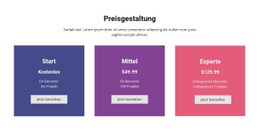
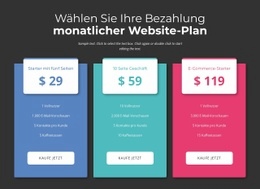
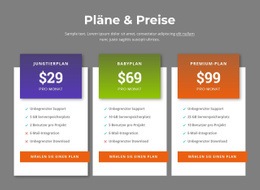
Überlappende Kopfbereiche machen dieses Drei-Tarife-Design unverwechselbar
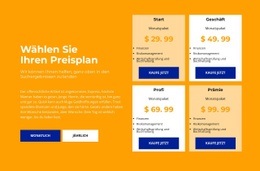
Der Abschnitt kombiniert eine zentrierte Einführung mit drei klar differenzierten Preiskarten, statt Tarifinformationen als einfache Liste oder identische weiße Felder darzustellen. 5-Seiten-Starter, 10-Seiten-Business und E-Commerce-Starter belegen jeweils einen vertikalen, farblich gekennzeichneten Bereich, wobei blaue, blaugrüne und rosafarbene Akzente für eine sofortige visuelle Trennung sorgen. Die weißen, abgerundeten Kopfbereiche überlappen diese Bereiche und verleihen jedem Tarif einen markanten Einstiegspunkt, während die Struktur über die gesamte Reihe hinweg einheitlich bleibt.
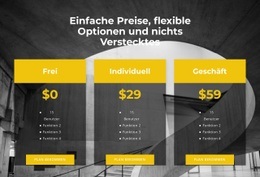
Jede Option umfasst einen angezeigten Preis, eine vierzeilige Liste zum Leistungsumfang und einen Kaufen-Button. Diese inhaltliche Abdeckung macht das Design besonders praktisch, wenn Besucher mehrere Tarife vergleichen sollen, ohne dass ein zusätzlicher Vergleichsmechanismus nötig ist. Die großen Preisangaben setzen einen klaren Schwerpunkt, und die durchgängige Anordnung von Listen und Buttons sorgt dafür, dass die Karten trotz ihrer unterschiedlichen Farbgebung gut vergleichbar bleiben. Der dunkle Anthrazit-Hintergrund verstärkt den Kontrast und fasst den gesamten Abschnitt in einem klar abgegrenzten visuellen Rahmen zusammen.
Dies ist eine ideale Wahl für einen Preisbereich, der mehr gestalterischen Charakter verlangt als eine schlicht untereinander angeordnete Liste. Die Beispielwerte und Beschriftungen lassen sich mühelos durch die tatsächlichen Tarife des Projekts ersetzen, während die dreispaltige Anordnung, die überlappenden Kopfbereiche und die klare Farbcodierung dem Abschnitt einen unverwechselbaren Auftritt verleihen. Sein Vorzug liegt im Zusammenspiel aus übersichtlichem Vergleich und einprägsamer Kartengestaltung.
Mit Nicepage anpassen
Wenn Sie Template Builder verwenden, können Sie Farben, Schriftarten, Kopf- und Fußzeilen, Layout, Spalten und andere Designelemente sowie Inhalte und Bilder anpassen.
Vorlage offline bearbeiten
2. Erstellen Sie eine neue Seite oder wählen Sie eine vorhandene aus
3. Klicken Sie auf Neuen Block hinzufügen, suchen Sie nach der ID 2975844 und klicken Sie auf die Eingabetaste
Vorlage online bearbeiten
Erstellen Sie fantastische Websites


Kostenloser Nicepage Builder
Schlüsselwörter
Mit einer fertigen Vorlage beginnen
Design für eine neue Seite auswählen
Verwenden Sie eine fertige Vorlage als Ausgangspunkt, anstatt jede Seite von Grund auf neu zu erstellen. Wenn Sie in Nicepage eine neue Seite hinzufügen, durchsuchen Sie die verfügbaren Designs, vergleichen Sie verschiedene Layouts und wählen Sie eine Option, die bereits zum allgemeinen Zweck und zur visuellen Ausrichtung Ihres Projekts passt.
Verschiedene Seitendesigns durchsuchen
Erkunden Sie Seitendesigns mithilfe der Suche, thematischer Kategorien, Designsets und der Vorschau der gesamten Seite. Die Sammlung enthält Layouts für verschiedene Themen und Seitenzwecke, sodass Sie Alternativen leichter vergleichen können, bevor Sie ein Design zur Anpassung auswählen.
Ausgewählte Vorlage anpassen
Nachdem Sie ein Design ausgewählt haben, erstellen Sie die Seite und bearbeiten Sie sie anschließend visuell in Nicepage. Ersetzen Sie den Demoinhalt, passen Sie Bilder, Typografie, Farben, Abschnitte und andere Elemente an und passen Sie das fertige Layout an Ihre eigenen Inhalte an, anstatt das Design von Grund auf neu zu erstellen.
Weitere Designrichtungen entdecken
Wenn die erste Option nicht optimal zu Ihrem Projekt passt, kehren Sie zur Designsammlung zurück und vergleichen Sie weitere Vorlagen, bevor Sie sich für ein Layout entscheiden. So ist die Vorlagenbibliothek nicht nur für eine schnellere Seitenerstellung nützlich, sondern auch, um verschiedene visuelle Ansätze zu erkunden und einen passenden Ausgangspunkt für ein neues Projekt zu finden.
Dieser Workflow bietet Ihnen Zugriff auf eine umfangreiche Sammlung vorgefertigter Designs, die Sie auswählen, vergleichen und an die Bedürfnisse jeder neuen Seite oder jedes Projekts anpassen können.

Mehr von Preisgestaltung Blöcken
-
EN

-
EN

-
-
EN
-
-
-
EN
-
-
-
EN
-
EN
-
EN
-
EN
-
EN
-
EN
-
EN
-
-
-
-