Premium-Pläne Vorlage


Eine kompakte Preisauswahl mit starkem zentralem Schwerpunkt
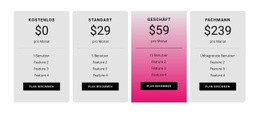
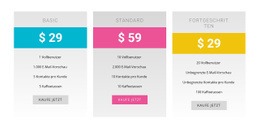
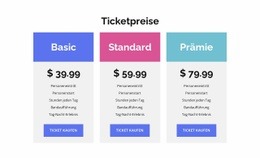
Die zentrierte Überschrift „Premium-Tarife“ führt in einen Dreikarten-Vergleich ein, statt eine lange Reihe einzelner Preisdetails aneinanderzureihen. Standard, Business und Professional nutzen parallele Strukturen, sodass das Design bei jeder Option Tarifnamen, Preisangabe, Abrechnungszeitraum, Leistungsliste, Benutzerlimit und einen Button zur Tarifauswahl anzeigen kann. Dies verleiht dem Bereich einen großen Informationsumfang, während die Entscheidungsfläche kompakt und leicht erfassbar bleibt.
Sein markantestes Merkmal ist der Kontrast zwischen den Karten. Hellgraue Außenkarten umrahmen eine leuchtend cyanfarbene Business-Karte, wodurch ein klarer Fokus entsteht, ohne die beiden Alternativen abzuwerten. Die angezeigten Monatspreise – 29 $, 59 $ und 239 $ – sind groß und zentriert platziert, sodass sie sofort als visuelle Ankerpunkte wirken. Dünne Trennlinien grenzen den Preisbereich von den Leistungsmerkmalen ab, und schwarze rechteckige Buttons schließen jede Karte mit einer einheitlichen Interaktionsfläche ab. Die Angaben „5 Benutzer“, „15 Benutzer“ und „Unbegrenzt viele Benutzer“ bringen willkommene Abwechslung in das wiederkehrende Tarifmuster.
Unter den vorgefertigten Abschnittsvorlagen eignet sich dieses Design ideal für Seiten, die einen fokussierten Preisvergleich mit einer optisch hervorgehobenen Option benötigen. Es ist strukturierter als eine einfache Textliste und kompakter als ein Katalog einzelner Produktkacheln. Die umliegende Seite kann die übergeordnete Botschaft bestimmen, während dieser Block für eine klare, wiederverwendbare Preisanordnung sorgt.
Mit Nicepage anpassen
Wenn Sie Template Builder verwenden, können Sie Farben, Schriftarten, Kopf- und Fußzeilen, Layout, Spalten und andere Designelemente sowie Inhalte und Bilder anpassen.
Vorlage offline bearbeiten
2. Erstellen Sie eine neue Seite oder wählen Sie eine vorhandene aus
3. Klicken Sie auf Neuen Block hinzufügen, suchen Sie nach der ID 87806 und klicken Sie auf die Eingabetaste
Vorlage online bearbeiten
Erstellen Sie fantastische Websites


Kostenloser Nicepage Builder
Schlüsselwörter
Mit einer fertigen Vorlage beginnen
Design für eine neue Seite auswählen
Verwenden Sie eine fertige Vorlage als Ausgangspunkt, anstatt jede Seite von Grund auf neu zu erstellen. Wenn Sie in Nicepage eine neue Seite hinzufügen, durchsuchen Sie die verfügbaren Designs, vergleichen Sie verschiedene Layouts und wählen Sie eine Option, die bereits zum allgemeinen Zweck und zur visuellen Ausrichtung Ihres Projekts passt.
Verschiedene Seitendesigns durchsuchen
Erkunden Sie Seitendesigns mithilfe der Suche, thematischer Kategorien, Designsets und der Vorschau der gesamten Seite. Die Sammlung enthält Layouts für verschiedene Themen und Seitenzwecke, sodass Sie Alternativen leichter vergleichen können, bevor Sie ein Design zur Anpassung auswählen.
Ausgewählte Vorlage anpassen
Nachdem Sie ein Design ausgewählt haben, erstellen Sie die Seite und bearbeiten Sie sie anschließend visuell in Nicepage. Ersetzen Sie den Demoinhalt, passen Sie Bilder, Typografie, Farben, Abschnitte und andere Elemente an und passen Sie das fertige Layout an Ihre eigenen Inhalte an, anstatt das Design von Grund auf neu zu erstellen.
Weitere Designrichtungen entdecken
Wenn die erste Option nicht optimal zu Ihrem Projekt passt, kehren Sie zur Designsammlung zurück und vergleichen Sie weitere Vorlagen, bevor Sie sich für ein Layout entscheiden. So ist die Vorlagenbibliothek nicht nur für eine schnellere Seitenerstellung nützlich, sondern auch, um verschiedene visuelle Ansätze zu erkunden und einen passenden Ausgangspunkt für ein neues Projekt zu finden.
Dieser Workflow bietet Ihnen Zugriff auf eine umfangreiche Sammlung vorgefertigter Designs, die Sie auswählen, vergleichen und an die Bedürfnisse jeder neuen Seite oder jedes Projekts anpassen können.

Mehr von Preisgestaltung Blöcken
-
EN

-
EN
-
EN
-
-
EN
-
EN
-
EN
-
EN