So bewerten Sie Ihr Produkt Vorlage


Ein Vier-Stufen-Vergleich mit einem gezielten visuellen Akzent
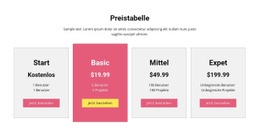
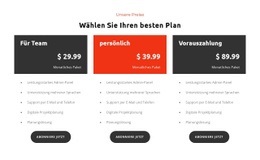
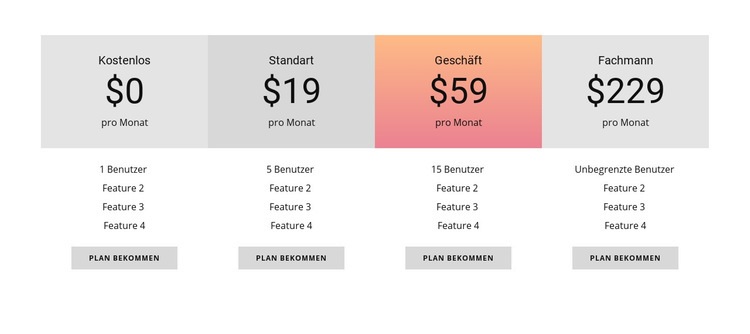
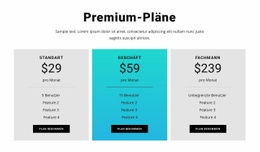
Dieser Bereich kombiniert vier gleichmäßig angeordnete Preisspalten statt einer einfachen Einzeltarif-Präsentation. Jede Spalte deckt dieselben entscheidungsrelevanten Informationen ab – Tarifname, Preis, Abrechnungszeitraum, Funktionen, Benutzerlimit und eine Auswahlschaltfläche –, sodass das Design optimal funktioniert, wenn Besucher mehrere Optionen auf einen Blick vergleichen müssen. Diese konsistente Abdeckung ist ein praktischer Grund, diesen Block für einen Preisbereich mit mehreren Stufen zu wählen.
Seine visuelle Besonderheit verdankt er dem ausgewogenen Verhältnis von Wiederholung und Akzentuierung. Der weiße Hintergrund gibt der Zeile Raum zum Atmen, während die hellgrauen Übersichtskarten eine gemeinsame Basis für die Standardtarife schaffen. Die Business-Spalte setzt auf einen warmen Farbverlauf und schafft so einen gezielten Kontrastpunkt, ohne den Vier-Spalten-Vergleich zu unterbrechen. Die zentrierte schwarze Typografie wahrt eine dezente Hierarchie, während kompakte rechteckige graue Schaltflächen für einen einheitlichen Abschluss jeder Stufe sorgen.
Dieses Design eignet sich besonders für Projekte, die sichtbare Tarifunterschiede, eine maßvolle visuelle Betonung und eine kompakte Vergleichsfläche erfordern. Der Block ist statisch; sein Mehrwert entsteht daher durch Informationsgruppierung, Ausrichtung und kontrollierten Kontrast und nicht durch Animationen oder aufklappbare Elemente. Die beispielhaften Tarifnamen, Preise, Limits und Funktionsbezeichnungen sollten durch die finalen Inhalte ersetzt werden; sie veranschaulichen die Struktur, die diesen vorgefertigten Bereich gegenüber anderen Preismodellen auszeichnet.
Mit Nicepage anpassen
Wenn Sie Template Builder verwenden, können Sie Farben, Schriftarten, Kopf- und Fußzeilen, Layout, Spalten und andere Designelemente sowie Inhalte und Bilder anpassen.
Vorlage offline bearbeiten
2. Erstellen Sie eine neue Seite oder wählen Sie eine vorhandene aus
3. Klicken Sie auf Neuen Block hinzufügen, suchen Sie nach der ID 87795 und klicken Sie auf die Eingabetaste
Vorlage online bearbeiten
Erstellen Sie fantastische Websites


Kostenloser Nicepage Builder
Schlüsselwörter
Mit einer fertigen Vorlage beginnen
Design für eine neue Seite auswählen
Verwenden Sie eine fertige Vorlage als Ausgangspunkt, anstatt jede Seite von Grund auf neu zu erstellen. Wenn Sie in Nicepage eine neue Seite hinzufügen, durchsuchen Sie die verfügbaren Designs, vergleichen Sie verschiedene Layouts und wählen Sie eine Option, die bereits zum allgemeinen Zweck und zur visuellen Ausrichtung Ihres Projekts passt.
Verschiedene Seitendesigns durchsuchen
Erkunden Sie Seitendesigns mithilfe der Suche, thematischer Kategorien, Designsets und der Vorschau der gesamten Seite. Die Sammlung enthält Layouts für verschiedene Themen und Seitenzwecke, sodass Sie Alternativen leichter vergleichen können, bevor Sie ein Design zur Anpassung auswählen.
Ausgewählte Vorlage anpassen
Nachdem Sie ein Design ausgewählt haben, erstellen Sie die Seite und bearbeiten Sie sie anschließend visuell in Nicepage. Ersetzen Sie den Demoinhalt, passen Sie Bilder, Typografie, Farben, Abschnitte und andere Elemente an und passen Sie das fertige Layout an Ihre eigenen Inhalte an, anstatt das Design von Grund auf neu zu erstellen.
Weitere Designrichtungen entdecken
Wenn die erste Option nicht optimal zu Ihrem Projekt passt, kehren Sie zur Designsammlung zurück und vergleichen Sie weitere Vorlagen, bevor Sie sich für ein Layout entscheiden. So ist die Vorlagenbibliothek nicht nur für eine schnellere Seitenerstellung nützlich, sondern auch, um verschiedene visuelle Ansätze zu erkunden und einen passenden Ausgangspunkt für ein neues Projekt zu finden.
Dieser Workflow bietet Ihnen Zugriff auf eine umfangreiche Sammlung vorgefertigter Designs, die Sie auswählen, vergleichen und an die Bedürfnisse jeder neuen Seite oder jedes Projekts anpassen können.

Mehr von Preisgestaltung Blöcken
-
-

-
-
EN
-
EN
-
EN
-
EN
-
-
-
EN
-
-
EN
-
-
EN
-
EN
-
-
EN
-
EN
-
EN
-
EN