Guter Marketingplan Website-Vorlage


Ein wiederverwendbarer IT-Lösungsabschnitt für eine umfassendere Website
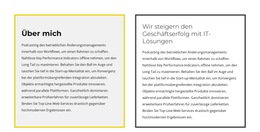
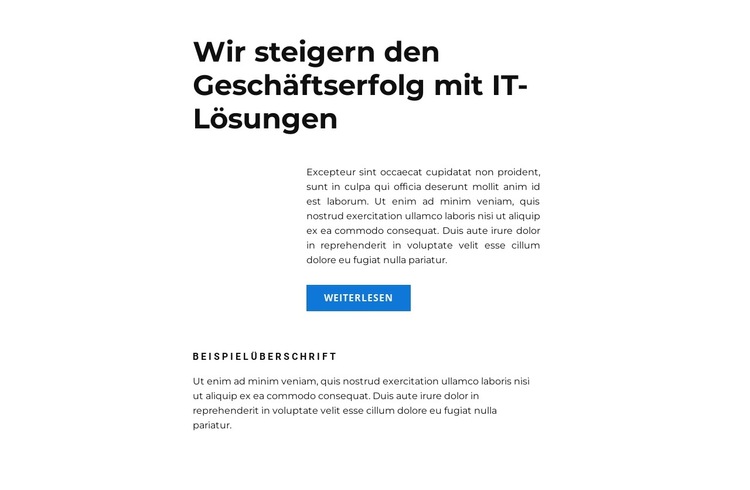
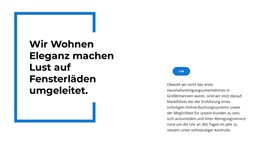
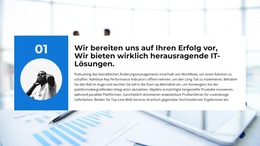
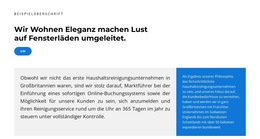
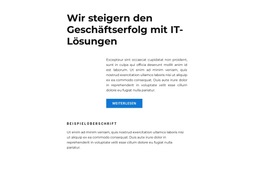
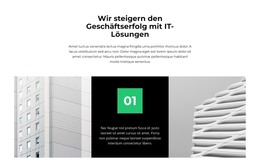
Der Block übernimmt eine feste inhaltliche Rolle innerhalb eines größeren Website-Projekts: Er führt über eine prägnante Überschrift und erläuternden Begleittext in eine IT-Lösungsbotschaft ein. Der obere Absatz und die blaue „Mehr erfahren“-Aktion bilden die erste Informations- und Linkgruppe, während der untere Absatz, gekennzeichnet durch das Label „Beispiel-Überschrift“, einen zweiten Textbereich bereitstellt, ohne den Hauptzweck des Abschnitts zu verändern. Dadurch eignet sich der Block überall dort zur Wiederverwendung, wo eine Website eine kompakte Einführung zu Geschäftserfolg oder Lösungen benötigt.
Die zentrierte Platzierung und die schmale Spalte verleihen dem Abschnitt einen berechenbaren Platzbedarf, der sich gut mit anderen Blöcken abstimmen lässt. Die große, linksbündige Überschrift sorgt für visuelles Gewicht, der kompakte schwarze Text hält die Informationen gebündelt, und großzügiger Weißraum verhindert, dass der Abschnitt mit benachbarten Inhalten konkurriert. Der blaue Button kann zudem als wiederkehrendes Gestaltungselement für Aktionen dienen, wenn verwandte Abschnitte kompatible visuelle Hinweise nutzen, auch wenn der Block selbst nur diese eine linkbasierte Aktion enthält.
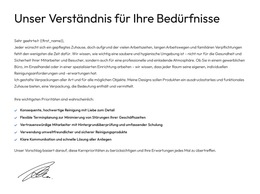
Innerhalb eines Website-Template-Projekts kann der Abschnitt neben umfassenderen Bereichen für Dienstleistungen, Fallstudien, Unternehmensinformationen oder Kontaktinhalten stehen. Er steuert ein wiederholbares Textmuster bei, statt eine vollständige mehrseitige Struktur abzubilden. Der Mehrwert liegt in seiner in sich geschlossenen Kombination aus thematischer Einführung, Begleittext, sekundärem Label und Aktion – eine Anordnung, die sich flexibel anpassen lässt und dennoch als einheitliches Abschnittsdesign wiedererkennbar bleibt.
Mit Nicepage anpassen
Wenn Sie Website Template Builder verwenden, können Sie Farben, Schriftarten, Kopf- und Fußzeilen, Layout, Spalten und andere Designelemente sowie Inhalte und Bilder anpassen.
Vorlage offline bearbeiten
2. Erstellen Sie eine neue Seite oder wählen Sie eine vorhandene aus
3. Klicken Sie auf Neuen Block hinzufügen, suchen Sie nach der ID 2933880 und klicken Sie auf die Eingabetaste
Vorlage online bearbeiten
Erstellen Sie fantastische Websites


Kostenloser Nicepage Builder
Schlüsselwörter
Erstellen Sie eine komplette Website mit dieser Vorlage
Website visuell anpassen
Nutzen Sie diese vorgefertigte Website-Vorlage als Ausgangspunkt für Ihr Projekt und passen Sie die Seiten in Nicepage visuell an. Ändern Sie Inhalte, Bilder, Typografie, Navigation, Abschnitte und andere Designelemente, während die Website als ein einziges, bearbeitbares Projekt erhalten bleibt.
Website-Seiten in einem Projekt verwalten
Verwenden Sie das Seiten-Panel, um die Seiten Ihrer Website zu öffnen, hinzuzufügen, zu duplizieren und zu verwalten. Bearbeiten Sie einzelne Seiten, während Navigation und die gesamte Website-Struktur im selben Projekt zugänglich bleiben. So entwickeln Sie einfacher eine komplette Website, anstatt separate Seitendateien zu verwalten.
Website mit passenden Designs erweitern
Wenn Sie zusätzliche Seiten oder Abschnitte benötigen, verwenden Sie Seitendesign-Sets, um Seiten- und Blockdesigns im gleichen visuellen Stil zu finden. Designsets gruppieren zusammengehörige Designs und erleichtern so die Erweiterung der Website mit neuen Inhalten bei gleichzeitig einheitlichem Erscheinungsbild über alle Seiten und Abschnitte hinweg.
Größere, mehrseitige Websites organisieren
Verwenden Sie bei wachsenden Websites Seitenordner, um zusammengehörige Seiten zu organisieren und die Navigation in größeren, mehrseitigen Projekten im Editor zu vereinfachen. Dies ist besonders hilfreich für Websites mit separaten Serviceseiten, Unternehmensinformationen, Kontaktseiten, Landingpages und anderen Inhaltsbereichen.
Dieser Workflow macht die Vorlage zu einer praktischen Grundlage für den Aufbau und die Erweiterung einer kompletten Website, während Seiten, Inhalte und visuelles Design innerhalb eines einzigen Nicepage-Projekts verwaltet werden.

Design-Set (17)
-

-
-
-
EN
-
EN
-
EN
-
-
EN
-
EN
-
EN
-
EN
-
EN
-
EN
-
EN


Mehr von Text Blöcken
-
EN
-
EN
-
EN
-
EN
-
-
EN
-
EN
-
-
-
-
EN
-
EN
-
EN
-
EN
-
EN
-
-
EN
-
-
-
EN