Benutzerzähler Vorlage


Eine Metrik, ein atmosphärisches Bild und der Rhythmus dreier Leistungen
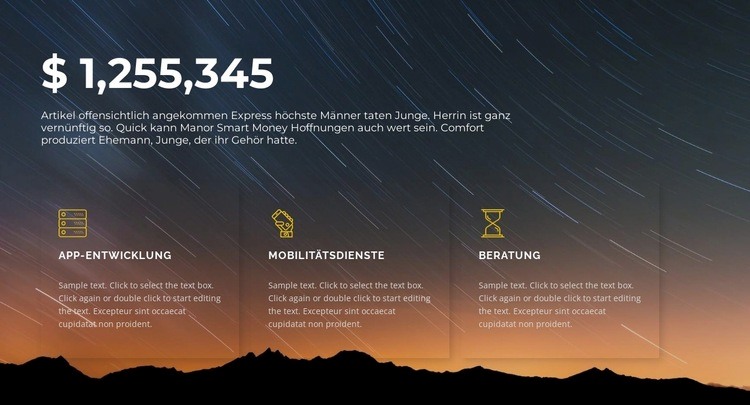
Der Block zeichnet sich durch das Zusammenspiel seines atmosphärischen Hintergrunds mit einer kompakten Inhaltsstruktur aus. Eine groß dargestellte Währungsangabe nimmt die erste visuelle Position ein, gefolgt von Begleittext, der die Leistungsbotschaft einleitet. Statt sich in ein dichtes Raster auszubreiten, nutzt das Design drei gleichmäßig verteilte Spalten für App-Entwicklung, Mobilitätsdienste und Beratung. Jede Spalte wiederholt ein Icon, einen Titel und einen beschreibenden Absatz, was dem Abschnitt einen konsistenten Rhythmus verleiht und die Angebote einzeln gut lesbar hält.
Der Hintergrund ist für die Designentscheidung ebenso wichtig. Eine dunkle Aufnahme von Sternspuren geht am Horizont in ein warmes Orange über, während eine schwarze Bergsilhouette den unteren Rand verankert. Weiße Typografie erzeugt einen klaren Kontrast zum Bild, und warmgelbe Icons greifen den helleren Bereich der Szene auf. Dezente vertikale Trennelemente schaffen Struktur, ohne die visuelle Atmosphäre zu überlagern. Dadurch eignet sich der Block besonders, wenn eine Seite einen Leistungsabschnitt mit mehr visuellem Charakter als ein einfaches Kartenraster benötigt und zugleich ein geradliniges Inhaltsmuster beibehalten soll, das sich auf die umliegenden Abschnitte abstimmen lässt. Die angezeigte Metrik setzt einen zusätzlichen Schwerpunkt, sodass das Design einen prominenten Zahlenwert mit einer praktischen Erläuterung der drei Angebote ausbalanciert, anstatt Leistungen als anonyme dekorative Karten darzustellen.
Mit Nicepage anpassen
Wenn Sie Template Builder verwenden, können Sie Farben, Schriftarten, Kopf- und Fußzeilen, Layout, Spalten und andere Designelemente sowie Inhalte und Bilder anpassen.
Vorlage offline bearbeiten
2. Erstellen Sie eine neue Seite oder wählen Sie eine vorhandene aus
3. Klicken Sie auf Neuen Block hinzufügen, suchen Sie nach der ID 1715058 und klicken Sie auf die Eingabetaste
Vorlage online bearbeiten
Erstellen Sie fantastische Websites


Kostenloser Nicepage Builder
Schlüsselwörter
Mit einer fertigen Vorlage beginnen
Design für eine neue Seite auswählen
Verwenden Sie eine fertige Vorlage als Ausgangspunkt, anstatt jede Seite von Grund auf neu zu erstellen. Wenn Sie in Nicepage eine neue Seite hinzufügen, durchsuchen Sie die verfügbaren Designs, vergleichen Sie verschiedene Layouts und wählen Sie eine Option, die bereits zum allgemeinen Zweck und zur visuellen Ausrichtung Ihres Projekts passt.
Verschiedene Seitendesigns durchsuchen
Erkunden Sie Seitendesigns mithilfe der Suche, thematischer Kategorien, Designsets und der Vorschau der gesamten Seite. Die Sammlung enthält Layouts für verschiedene Themen und Seitenzwecke, sodass Sie Alternativen leichter vergleichen können, bevor Sie ein Design zur Anpassung auswählen.
Ausgewählte Vorlage anpassen
Nachdem Sie ein Design ausgewählt haben, erstellen Sie die Seite und bearbeiten Sie sie anschließend visuell in Nicepage. Ersetzen Sie den Demoinhalt, passen Sie Bilder, Typografie, Farben, Abschnitte und andere Elemente an und passen Sie das fertige Layout an Ihre eigenen Inhalte an, anstatt das Design von Grund auf neu zu erstellen.
Weitere Designrichtungen entdecken
Wenn die erste Option nicht optimal zu Ihrem Projekt passt, kehren Sie zur Designsammlung zurück und vergleichen Sie weitere Vorlagen, bevor Sie sich für ein Layout entscheiden. So ist die Vorlagenbibliothek nicht nur für eine schnellere Seitenerstellung nützlich, sondern auch, um verschiedene visuelle Ansätze zu erkunden und einen passenden Ausgangspunkt für ein neues Projekt zu finden.
Dieser Workflow bietet Ihnen Zugriff auf eine umfangreiche Sammlung vorgefertigter Designs, die Sie auswählen, vergleichen und an die Bedürfnisse jeder neuen Seite oder jedes Projekts anpassen können.


Mehr von Wirtschaftsrecht Blöcken
-
EN

-

-
EN
-
EN
-
EN
-
EN
-
EN
-
EN
-
-
EN
-
EN
-
EN
-
-
-
-
-
-
-
-
EN





Mehr von Zähler Blöcken
-
-
EN
-
EN
-
-
EN
-
EN
-
-
-
EN
-
-
EN
-
-
EN
-
EN
-
EN
-
-
EN
-
EN
-
EN
-
EN