Blocco con due pulsanti Modello


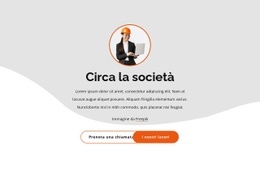
Un ritratto centrato con due percorsi successivi ben definiti
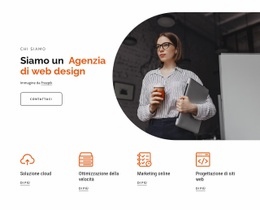
Il tratto distintivo principale della sezione è la combinazione compatta tra enfasi visiva personale e messaggio aziendale. Invece di distribuire la presentazione su più colonne, colloca un unico ritratto circolare sopra il titolo „Chi siamo”. Nello stesso asse centrale segue un paragrafo di supporto, così che il visitatore riceva una spiegazione mirata prima di raggiungere i pulsanti d'azione. Il bordo arancione caldo attorno al ritratto aggiunge una nota visiva d'accento, mentre l'ampia spaziatura verticale offre a ciascun elemento il giusto respiro.
La chiusura con due pulsanti rende questa struttura particolarmente utile quando una sezione introduttiva deve offrire più di un percorso di proseguimento. „Prenota una chiamata” propone un canale di contatto diretto, mentre „I nostri lavori” indirizza verso casi studio o contenuti del portfolio. La disposizione affiancata su desktop mantiene una stretta relazione visiva tra le scelte, e l'alternanza tra stile con solo contorno e riempimento arancione impedisce che sembrino la ripetizione dello stesso controllo. Come opzione di template già pronta, questo blocco si adatta perfettamente ai progetti che richiedono un messaggio di presentazione accompagnato da un'immagine autentica e da chiari passi successivi, senza la necessità di una griglia per il team, di recensioni o di un lungo profilo societario. Il suo valore risiede nell'equilibrio tra un ritratto incisivo, un testo sintetico e due azioni chiaramente distinte.
Personalizza con Nicepage
Quando utilizzi Generatore di modelli sarai in grado di regolare colori, caratteri, intestazione e fooer, layout, colonne e altri elementi di design, nonché contenuti e immagini.
Modifica modello offline
2. Creare una nuova pagina o selezionare esistente
3. Fai clic su Aggiungi nuovo blocco, cerca l'ID 2626357 e fai clic su Invio
Modifica modello online
Crea fantastici siti web


Nicepage Builder gratuito
Parole chiave
Inizia con un modello predefinito
Scegli un design per una nuova pagina
Utilizza un modello predefinito come punto di partenza anziché creare ogni pagina da zero. Quando aggiungi una nuova pagina in Nicepage, sfoglia i design disponibili, confronta i diversi layout e scegli un'opzione che si adatti allo scopo generale e alla direzione visiva del tuo progetto.
Esplora diversi design di pagina
Esplora i Design di pagina utilizzando la funzione di ricerca, le categorie tematiche, i set di design e le anteprime a pagina intera. La collezione include layout per diversi argomenti e scopi, semplificando il confronto tra le alternative prima di selezionare un design da personalizzare.
Personalizza il modello selezionato
Dopo aver scelto un design, crea la pagina e continua a modificarla visivamente in Nicepage. Sostituisci il contenuto demo, regola immagini, tipografia, colori, sezioni e altri elementi e adatta il layout predefinito ai tuoi contenuti anziché ricostruire il design da zero.
Esplora altre direzioni di design
Se la prima opzione non si adatta perfettamente al tuo progetto, torna alla raccolta di modelli e confronta altri template prima di scegliere un layout definitivo. In questo modo, la libreria di template si rivela utile non solo per creare pagine più velocemente, ma anche per esplorare diversi approcci visivi e trovare un punto di partenza adatto per un nuovo progetto.
Questo flusso di lavoro ti dà accesso a un'ampia collezione di design predefiniti che possono essere selezionati, confrontati e personalizzati in base alle esigenze di ogni nuova pagina o progetto.

Scenografia (14)







Altro da Legge degli affari Blocchi
-
EN

-
-
EN
-
-
-
EN
-
EN
-
EN





Altro da Chi siamo Blocchi
-
EN
-
EN
-
EN
-
EN
-
EN
-
-
-
EN