Full-Service-Reisebüro Vorlage


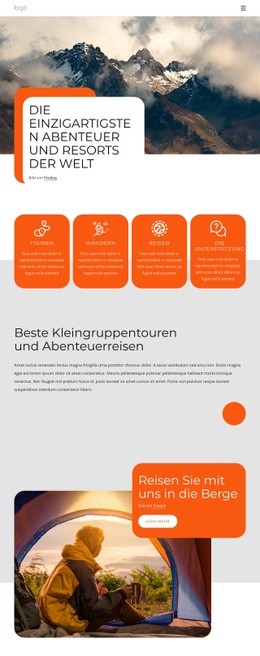
Vier orangefarbene Kategorien verleihen diesem Abschnitt ein klares Profil
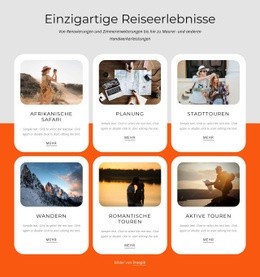
Der Block zeichnet sich durch die gezielte Kombination aus vier wiederkehrenden Kacheln und einer ausdrucksstarken visuellen Gestaltung in Orange aus. Touren, Wandern, Reisen und Support weisen jeweils denselben inneren Aufbau auf: ein weißes Icon über einer Beschriftung in Großbuchstaben, gefolgt von Begleittext. Diese Struktur bietet mehr visuelle Kontur als eine einfache Liste und bleibt dabei kompakter als eine größere Ansammlung unzusammenhängender Inhaltsfelder.
Die einzelne horizontale Zeile ist eine weitere praktische Gestaltungsentscheidung. Sie ermöglicht es den Besuchern, die vier Reisekategorien in einem zusammenhängenden visuellen Band zu vergleichen, und die gleichmäßigen Kachelabstände verhindern, dass ein Angebot gegenüber den anderen optisch nachrangig wirkt. Stark abgerundete Ecken mildern die leuchtend orangefarbenen Flächen ab, während der hellgraue und weiße Hintergrund für ausreichend Kontrast sorgt, damit die Reihe als eigenständiger Highlight-Bereich zur Geltung kommt.
Dieses Design eignet sich ideal, wenn eine Seite mehrere zusammengehörige Angebote mit gleichem Gewicht und einem einprägsamen visuellen Motiv zusammenfassen soll. Die Icons dienen als schnelle visuelle Anhaltspunkte, während die Beschriftungen und Beschreibungen den informativen Zweck des Abschnitts sichern. Da die Interaktion statisch ist, bleibt die gesamte Auswahl an Kategorien sichtbar, ohne auf Steuerelemente oder verborgene Inhalte angewiesen zu sein. Das Ergebnis ist eine fertige Vorlage, die kompakte Übersicht mit einem markanten Kacheldesign verbindet.
Mit Nicepage anpassen
Wenn Sie Template Builder verwenden, können Sie Farben, Schriftarten, Kopf- und Fußzeilen, Layout, Spalten und andere Designelemente sowie Inhalte und Bilder anpassen.
Vorlage offline bearbeiten
2. Erstellen Sie eine neue Seite oder wählen Sie eine vorhandene aus
3. Klicken Sie auf Neuen Block hinzufügen, suchen Sie nach der ID 2180590 und klicken Sie auf die Eingabetaste
Vorlage online bearbeiten
Erstellen Sie fantastische Websites


Kostenloser Nicepage Builder
Schlüsselwörter
Mit einer fertigen Vorlage beginnen
Design für eine neue Seite auswählen
Verwenden Sie eine fertige Vorlage als Ausgangspunkt, anstatt jede Seite von Grund auf neu zu erstellen. Wenn Sie in Nicepage eine neue Seite hinzufügen, durchsuchen Sie die verfügbaren Designs, vergleichen Sie verschiedene Layouts und wählen Sie eine Option, die bereits zum allgemeinen Zweck und zur visuellen Ausrichtung Ihres Projekts passt.
Verschiedene Seitendesigns durchsuchen
Erkunden Sie Seitendesigns mithilfe der Suche, thematischer Kategorien, Designsets und der Vorschau der gesamten Seite. Die Sammlung enthält Layouts für verschiedene Themen und Seitenzwecke, sodass Sie Alternativen leichter vergleichen können, bevor Sie ein Design zur Anpassung auswählen.
Ausgewählte Vorlage anpassen
Nachdem Sie ein Design ausgewählt haben, erstellen Sie die Seite und bearbeiten Sie sie anschließend visuell in Nicepage. Ersetzen Sie den Demoinhalt, passen Sie Bilder, Typografie, Farben, Abschnitte und andere Elemente an und passen Sie das fertige Layout an Ihre eigenen Inhalte an, anstatt das Design von Grund auf neu zu erstellen.
Weitere Designrichtungen entdecken
Wenn die erste Option nicht optimal zu Ihrem Projekt passt, kehren Sie zur Designsammlung zurück und vergleichen Sie weitere Vorlagen, bevor Sie sich für ein Layout entscheiden. So ist die Vorlagenbibliothek nicht nur für eine schnellere Seitenerstellung nützlich, sondern auch, um verschiedene visuelle Ansätze zu erkunden und einen passenden Ausgangspunkt für ein neues Projekt zu finden.
Dieser Workflow bietet Ihnen Zugriff auf eine umfangreiche Sammlung vorgefertigter Designs, die Sie auswählen, vergleichen und an die Bedürfnisse jeder neuen Seite oder jedes Projekts anpassen können.

Design-Set (21)






Mehr von Merkmale Blöcken
-

-
-
EN
-
-
EN
-
EN
-
EN
-