Warum sollten Sie uns wählen? Vorlage


Eine kompakte Alternative zu einem größeren Kompetenzraster
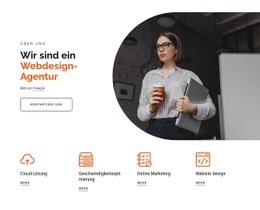
Die obere Komposition verleiht diesem Block eine unverwechselbare Ausgewogenheit: Eine große Serif-Überschrift und das Label „Was wir tun“ nehmen eine Seite ein, während begleitender Text und ein Outlined-Button auf der anderen Seite platziert sind. Diese Anordnung führt das Thema mit mehr redaktionellem Kontrast ein als eine einfache Reihe gleichartiger Karten. Zudem bleibt die Handlungsaufforderung optisch direkt mit der Erklärung verknüpft, statt den Button in einen separaten Bedienbereich auszulagern.
Die untere Zeile bietet drei Kompetenzoptionen – Unternehmensstrategie, Projektmanagement und Internettechnologie – in einem wiederkehrenden Muster aus Symbol und Text. Über dem Titel und dem erklärenden Absatz jedes Elements befindet sich ein kreisförmiges Liniensymbol, sodass Besucher die Kategorien bequem überfliegen und gleichzeitig eine kurze Erklärung erfassen können. Die dreispaltige Struktur sorgt für thematische Breite, ohne die optische Dichte einer größeren Kartensammlung aufzubauen.
Dieser Block ist eine hervorragende Designoption, wenn für ein Projekt Kompetenzen oder Dienstleistungen mit einer klaren Einführung und moderater visueller Zurückhaltung dargestellt werden sollen. Die weiße Fläche, die schwarze Typografie, die feine Button-Kontur und die großzügigen Abstände lassen der umgebenden Seite Raum, um ihren eigenen Rhythmus zu entfalten. Die Wahl basiert daher auf der Kombination aus einer asymmetrischen Einleitungszeile und einem fokussierten dreiteiligen Kompetenzbereich – nicht auf dem Anspruch, dass der Abschnitt eine komplette Website ersetzt.
Mit Nicepage anpassen
Wenn Sie Template Builder verwenden, können Sie Farben, Schriftarten, Kopf- und Fußzeilen, Layout, Spalten und andere Designelemente sowie Inhalte und Bilder anpassen.
Vorlage offline bearbeiten
2. Erstellen Sie eine neue Seite oder wählen Sie eine vorhandene aus
3. Klicken Sie auf Neuen Block hinzufügen, suchen Sie nach der ID 55658 und klicken Sie auf die Eingabetaste
Vorlage online bearbeiten
Erstellen Sie fantastische Websites


Kostenloser Nicepage Builder
Schlüsselwörter
Mit einer fertigen Vorlage beginnen
Design für eine neue Seite auswählen
Verwenden Sie eine fertige Vorlage als Ausgangspunkt, anstatt jede Seite von Grund auf neu zu erstellen. Wenn Sie in Nicepage eine neue Seite hinzufügen, durchsuchen Sie die verfügbaren Designs, vergleichen Sie verschiedene Layouts und wählen Sie eine Option, die bereits zum allgemeinen Zweck und zur visuellen Ausrichtung Ihres Projekts passt.
Verschiedene Seitendesigns durchsuchen
Erkunden Sie Seitendesigns mithilfe der Suche, thematischer Kategorien, Designsets und der Vorschau der gesamten Seite. Die Sammlung enthält Layouts für verschiedene Themen und Seitenzwecke, sodass Sie Alternativen leichter vergleichen können, bevor Sie ein Design zur Anpassung auswählen.
Ausgewählte Vorlage anpassen
Nachdem Sie ein Design ausgewählt haben, erstellen Sie die Seite und bearbeiten Sie sie anschließend visuell in Nicepage. Ersetzen Sie den Demoinhalt, passen Sie Bilder, Typografie, Farben, Abschnitte und andere Elemente an und passen Sie das fertige Layout an Ihre eigenen Inhalte an, anstatt das Design von Grund auf neu zu erstellen.
Weitere Designrichtungen entdecken
Wenn die erste Option nicht optimal zu Ihrem Projekt passt, kehren Sie zur Designsammlung zurück und vergleichen Sie weitere Vorlagen, bevor Sie sich für ein Layout entscheiden. So ist die Vorlagenbibliothek nicht nur für eine schnellere Seitenerstellung nützlich, sondern auch, um verschiedene visuelle Ansätze zu erkunden und einen passenden Ausgangspunkt für ein neues Projekt zu finden.
Dieser Workflow bietet Ihnen Zugriff auf eine umfangreiche Sammlung vorgefertigter Designs, die Sie auswählen, vergleichen und an die Bedürfnisse jeder neuen Seite oder jedes Projekts anpassen können.