Persönliche Entwicklung Vorlage


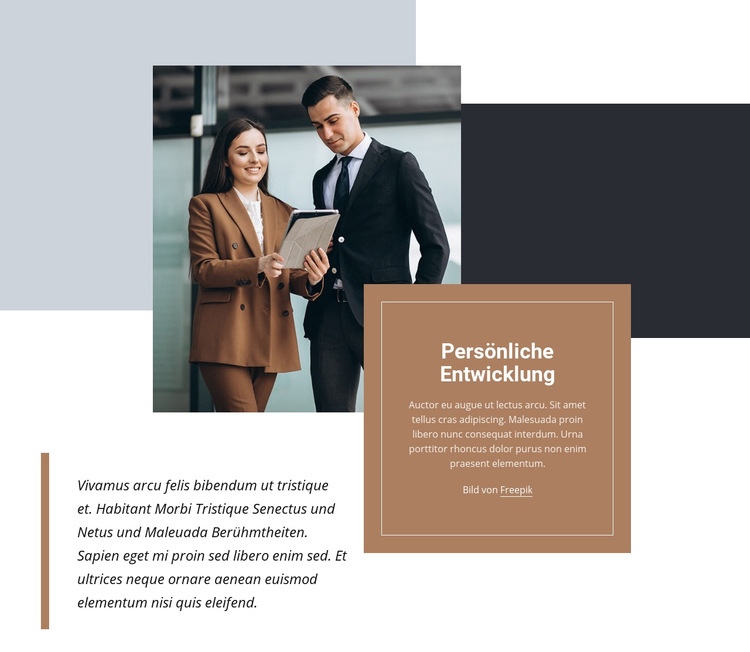
Ein überlappendes Porträt verleiht der Einleitung eine markante Struktur
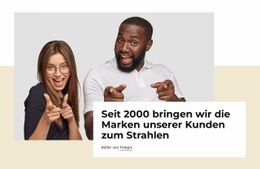
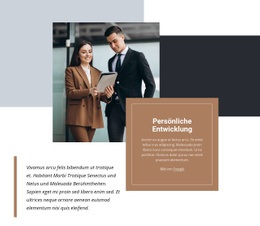
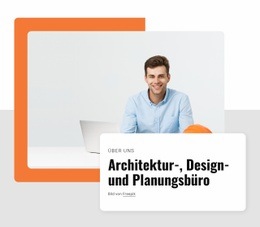
Der Abschnitt zeichnet sich dadurch aus, dass seine Inhalte überlagert sind, anstatt in einer herkömmlichen Zeile oder einem einfachen Kartenraster angeordnet zu sein. Ein Foto von zwei Geschäftsleuten nimmt den oberen linken Bereich ein, während die beigefarbene Textkarte die untere rechte Kante überdeckt. Durch diese Überlappung rücken die Überschrift „Persönlichkeitsentwicklung“ und der erläuternde Text direkt in das visuelle Feld des Bildes, wodurch eine kompakte Einleitung mit einem klaren Fokus entsteht. Der unterstützende Absatz unten links sorgt für Tiefe, ohne das Design in eine dichte Ansammlung wiederholter Elemente zu verwandeln.
Das macht den Block zu einer nützlichen Gestaltungsoption, wenn ein Thema auf einer Seite mit mehr visueller Struktur als in einer einfachen Textspalte eingeführt werden soll. Die feine Innenumrandung und die weiße Kartenschrift heben die zentrale Botschaft vom Foto ab, während die zurückhaltende Farbpalette aus Beige, Anthrazit, Hellblau und Weiß für eine ruhige Komposition sorgt. Rechteckige Formen, ein kräftiger horizontaler dunkler Akzent und großzügiger Weißraum bieten zusätzliche Anhaltspunkte, um den Block mit benachbarten Abschnitten abzustimmen, ohne identische Layouts zu erfordern.
Die Wahl basiert daher auf der Kombination aus inhaltlicher Dichte und visueller Anordnung: ein auf Menschen fokussiertes Bild, eine prägnante Themenüberschrift, zwei erklärende Textbereiche und eine kontrollierte Überlappung. Es bleibt ein einzelner, wiederverwendbarer Abschnitt, sodass die restliche Seite andere Funktionen übernehmen kann. Die Block-Designs von Nicepage bieten einen breiteren Kontext beim Vergleich alternativer Abschnitte.
Mit Nicepage anpassen
Wenn Sie Template Builder verwenden, können Sie Farben, Schriftarten, Kopf- und Fußzeilen, Layout, Spalten und andere Designelemente sowie Inhalte und Bilder anpassen.
Vorlage offline bearbeiten
2. Erstellen Sie eine neue Seite oder wählen Sie eine vorhandene aus
3. Klicken Sie auf Neuen Block hinzufügen, suchen Sie nach der ID 147984 und klicken Sie auf die Eingabetaste
Vorlage online bearbeiten
Erstellen Sie fantastische Websites


Kostenloser Nicepage Builder
Schlüsselwörter
Mit einer fertigen Vorlage beginnen
Design für eine neue Seite auswählen
Verwenden Sie eine fertige Vorlage als Ausgangspunkt, anstatt jede Seite von Grund auf neu zu erstellen. Wenn Sie in Nicepage eine neue Seite hinzufügen, durchsuchen Sie die verfügbaren Designs, vergleichen Sie verschiedene Layouts und wählen Sie eine Option, die bereits zum allgemeinen Zweck und zur visuellen Ausrichtung Ihres Projekts passt.
Verschiedene Seitendesigns durchsuchen
Erkunden Sie Seitendesigns mithilfe der Suche, thematischer Kategorien, Designsets und der Vorschau der gesamten Seite. Die Sammlung enthält Layouts für verschiedene Themen und Seitenzwecke, sodass Sie Alternativen leichter vergleichen können, bevor Sie ein Design zur Anpassung auswählen.
Ausgewählte Vorlage anpassen
Nachdem Sie ein Design ausgewählt haben, erstellen Sie die Seite und bearbeiten Sie sie anschließend visuell in Nicepage. Ersetzen Sie den Demoinhalt, passen Sie Bilder, Typografie, Farben, Abschnitte und andere Elemente an und passen Sie das fertige Layout an Ihre eigenen Inhalte an, anstatt das Design von Grund auf neu zu erstellen.
Weitere Designrichtungen entdecken
Wenn die erste Option nicht optimal zu Ihrem Projekt passt, kehren Sie zur Designsammlung zurück und vergleichen Sie weitere Vorlagen, bevor Sie sich für ein Layout entscheiden. So ist die Vorlagenbibliothek nicht nur für eine schnellere Seitenerstellung nützlich, sondern auch, um verschiedene visuelle Ansätze zu erkunden und einen passenden Ausgangspunkt für ein neues Projekt zu finden.
Dieser Workflow bietet Ihnen Zugriff auf eine umfangreiche Sammlung vorgefertigter Designs, die Sie auswählen, vergleichen und an die Bedürfnisse jeder neuen Seite oder jedes Projekts anpassen können.




Mehr von Wirtschaftsrecht Blöcken
-
EN

-

-
-
EN
-
-
-
-
-
EN
-
EN
-
-
EN
-
-
-
EN
-
-
-
-
EN
-
EN








Mehr von Gruppe Blöcken
-
EN
-
EN
-
-
EN
-
EN
-
EN
-
EN
-
EN
-
EN
-
-
EN
-
-
-
EN
-
-
EN
-
-
EN
-
EN
-
EN