Preisblock Vorlage


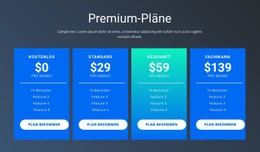
Ein vier-spaltiger Vergleich verleiht der Preisgestaltung visuelles Gewicht
Der Abschnitt kombiniert vier parallele Tarifkarten mit einer zentrierten Einleitung, anstatt Preise als einfache Textliste darzustellen. Free, Plus, Standard und Business erscheinen in einer horizontalen Reihe, und jede Karte enthält ein Preisfeld, eine Abrechnungszeitraum-Beschriftung, vier Zeilen für Leistungen und einen Button „Tarif wählen“. Diese wiederkehrende inhaltliche Abdeckung macht das Design auf Abschnittsebene als vollwertige Preisübersicht erkennbar.
Sein prägnantestes Merkmal ist das Zusammenspiel von Struktur und Farbe. Violette, grüne, blaue und orangefarbene Akzente verleihen jeder Karte eine eigene visuelle Identität, während die gemeinsamen weißen, abgerundeten Felder, der zentrierte Text und die pillenförmigen Buttons die vier Alternativen optisch verbinden. Der dunkelviolette Farbverlauf im Hintergrund sorgt für Kontrast und lässt die Kartenreihe als gezielte visuelle Einheit wirken.
Dieses Design ist besonders nützlich, wenn ein Tarifvergleich auf der Seite prominent platziert werden soll, ohne sich über mehrere separate Abschnitte zu erstrecken. Die Überschrift und der Begleitabsatz schaffen Kontext, während die wiederkehrenden Karten den Besuchern ermöglichen, vergleichbare Informationen entlang der Reihe schnell zu erfassen. Das Layout lässt sich an reale Tarifinhalte anpassen und bewahrt dabei seinen Hauptvorteil: einen kompakten Vergleichsbereich mit klarer visueller Trennung, einheitlicher interner Struktur und gut sichtbaren Handlungsaufforderungen.
Mit Nicepage anpassen
Wenn Sie Template Builder verwenden, können Sie Farben, Schriftarten, Kopf- und Fußzeilen, Layout, Spalten und andere Designelemente sowie Inhalte und Bilder anpassen.
Vorlage offline bearbeiten
2. Erstellen Sie eine neue Seite oder wählen Sie eine vorhandene aus
3. Klicken Sie auf Neuen Block hinzufügen, suchen Sie nach der ID 460953 und klicken Sie auf die Eingabetaste
Vorlage online bearbeiten
Erstellen Sie fantastische Websites


Kostenloser Nicepage Builder
Schlüsselwörter
Mit einer fertigen Vorlage beginnen
Design für eine neue Seite auswählen
Verwenden Sie eine fertige Vorlage als Ausgangspunkt, anstatt jede Seite von Grund auf neu zu erstellen. Wenn Sie in Nicepage eine neue Seite hinzufügen, durchsuchen Sie die verfügbaren Designs, vergleichen Sie verschiedene Layouts und wählen Sie eine Option, die bereits zum allgemeinen Zweck und zur visuellen Ausrichtung Ihres Projekts passt.
Verschiedene Seitendesigns durchsuchen
Erkunden Sie Seitendesigns mithilfe der Suche, thematischer Kategorien, Designsets und der Vorschau der gesamten Seite. Die Sammlung enthält Layouts für verschiedene Themen und Seitenzwecke, sodass Sie Alternativen leichter vergleichen können, bevor Sie ein Design zur Anpassung auswählen.
Ausgewählte Vorlage anpassen
Nachdem Sie ein Design ausgewählt haben, erstellen Sie die Seite und bearbeiten Sie sie anschließend visuell in Nicepage. Ersetzen Sie den Demoinhalt, passen Sie Bilder, Typografie, Farben, Abschnitte und andere Elemente an und passen Sie das fertige Layout an Ihre eigenen Inhalte an, anstatt das Design von Grund auf neu zu erstellen.
Weitere Designrichtungen entdecken
Wenn die erste Option nicht optimal zu Ihrem Projekt passt, kehren Sie zur Designsammlung zurück und vergleichen Sie weitere Vorlagen, bevor Sie sich für ein Layout entscheiden. So ist die Vorlagenbibliothek nicht nur für eine schnellere Seitenerstellung nützlich, sondern auch, um verschiedene visuelle Ansätze zu erkunden und einen passenden Ausgangspunkt für ein neues Projekt zu finden.
Dieser Workflow bietet Ihnen Zugriff auf eine umfangreiche Sammlung vorgefertigter Designs, die Sie auswählen, vergleichen und an die Bedürfnisse jeder neuen Seite oder jedes Projekts anpassen können.

Mehr von Preisgestaltung Blöcken
-

-
EN
-
EN
-
-
EN
-
EN
-
EN
-
EN