Lernen im Selbststudium Vorlage


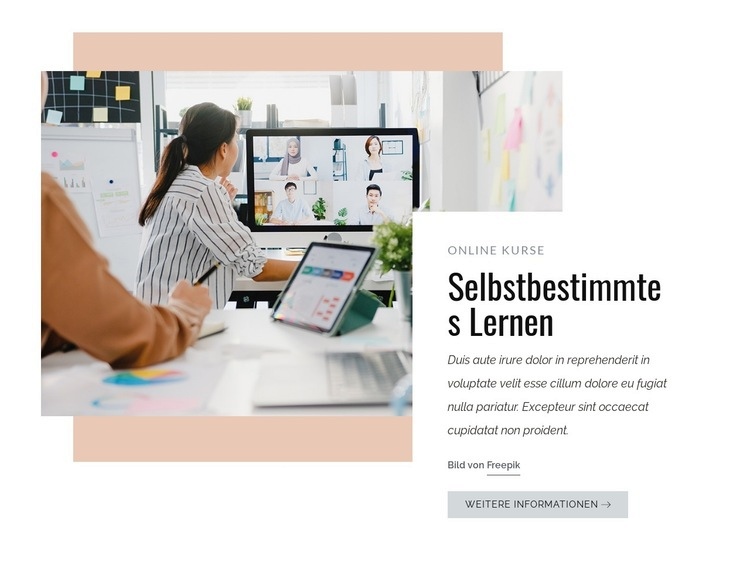
Ein Bild aus dem Arbeitsalltag verleiht der Kurseinführung starke visuelle Präsenz
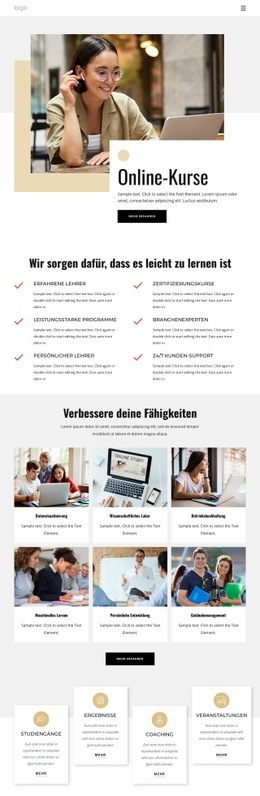
Das große Bild aus der Arbeitswelt dient diesem Abschnitt sofort als visueller Einstiegspunkt, während das warme pfirsichfarbene Rechteck dahinter eine zweite Akzentebene bildet, ohne mit dem Hauptmotiv zu konkurrieren. Auf der gegenüberliegenden Seite grenzt das Label „Online-Kurse“ den Kontext ein, die markante Überschrift „Selbstgesteuertes Lernen“ benennt das Angebot und der Begleitabsatz bietet Platz für eine prägnante Erläuterung. Eine einzelne Schaltfläche „Mehr erfahren“ schließt die Botschaft mit einem klaren nächsten Schritt ab.
Diese Zusammenstellung macht den Block zu einer sinnvollen Wahl, wenn eine Seite mehr visuelle Präsenz als eine reine Texteinführung benötigt, aber kein dichtes Raster aus Kurskarten erforderlich ist. Die bildbetonte linke Seite und das weiße Textfeld erzeugen einen starken redaktionellen Kontrast, während die dezent blaugraue Schaltfläche die Handlungsaufforderung sichtbar hält, ohne die Überschrift zu überlagern. Die Palette aus Schwarz, Grau, Pfirsich und Weiß fügt sich zudem harmonisch neben verwandten Bildungsinhalten ein.
Das Design eignet sich besonders für einen einführenden Kursabschnitt, der Thema, Tonalität und Ausrichtung in einem kompakten Aufbau vermitteln soll. Es bleibt eine Lösung auf Blockebene und ersetzt keinen vollständigen Kurskatalog oder eine komplette Seite. Andere Abschnitte können detaillierte Kursangebote, Preise, Lehrkräfte oder die Anmeldung bereitstellen, während dieser Block die einleitende Lernbotschaft etabliert.
Mit Nicepage anpassen
Wenn Sie Template Builder verwenden, können Sie Farben, Schriftarten, Kopf- und Fußzeilen, Layout, Spalten und andere Designelemente sowie Inhalte und Bilder anpassen.
Vorlage offline bearbeiten
2. Erstellen Sie eine neue Seite oder wählen Sie eine vorhandene aus
3. Klicken Sie auf Neuen Block hinzufügen, suchen Sie nach der ID 545940 und klicken Sie auf die Eingabetaste
Vorlage online bearbeiten
Erstellen Sie fantastische Websites


Kostenloser Nicepage Builder
Schlüsselwörter
Mit einer fertigen Vorlage beginnen
Design für eine neue Seite auswählen
Verwenden Sie eine fertige Vorlage als Ausgangspunkt, anstatt jede Seite von Grund auf neu zu erstellen. Wenn Sie in Nicepage eine neue Seite hinzufügen, durchsuchen Sie die verfügbaren Designs, vergleichen Sie verschiedene Layouts und wählen Sie eine Option, die bereits zum allgemeinen Zweck und zur visuellen Ausrichtung Ihres Projekts passt.
Verschiedene Seitendesigns durchsuchen
Erkunden Sie Seitendesigns mithilfe der Suche, thematischer Kategorien, Designsets und der Vorschau der gesamten Seite. Die Sammlung enthält Layouts für verschiedene Themen und Seitenzwecke, sodass Sie Alternativen leichter vergleichen können, bevor Sie ein Design zur Anpassung auswählen.
Ausgewählte Vorlage anpassen
Nachdem Sie ein Design ausgewählt haben, erstellen Sie die Seite und bearbeiten Sie sie anschließend visuell in Nicepage. Ersetzen Sie den Demoinhalt, passen Sie Bilder, Typografie, Farben, Abschnitte und andere Elemente an und passen Sie das fertige Layout an Ihre eigenen Inhalte an, anstatt das Design von Grund auf neu zu erstellen.
Weitere Designrichtungen entdecken
Wenn die erste Option nicht optimal zu Ihrem Projekt passt, kehren Sie zur Designsammlung zurück und vergleichen Sie weitere Vorlagen, bevor Sie sich für ein Layout entscheiden. So ist die Vorlagenbibliothek nicht nur für eine schnellere Seitenerstellung nützlich, sondern auch, um verschiedene visuelle Ansätze zu erkunden und einen passenden Ausgangspunkt für ein neues Projekt zu finden.
Dieser Workflow bietet Ihnen Zugriff auf eine umfangreiche Sammlung vorgefertigter Designs, die Sie auswählen, vergleichen und an die Bedürfnisse jeder neuen Seite oder jedes Projekts anpassen können.




Mehr von Ausbildung Blöcken
-
EN
-
EN

-
EN
-
EN
-
-
-
EN
-
EN
-
-
EN
-
EN
-
-
EN
-
EN
-
EN
-
EN
-
EN
-
EN
-
-








Mehr von Gruppe Blöcken
-
EN
-
-
EN
-
EN
-
EN
-
-
-
EN
-
EN
-
-
EN
-
EN
-
-
EN
-
EN
-
EN
-
EN
-
-
-
EN