Raster mit Symbolen Vorlage


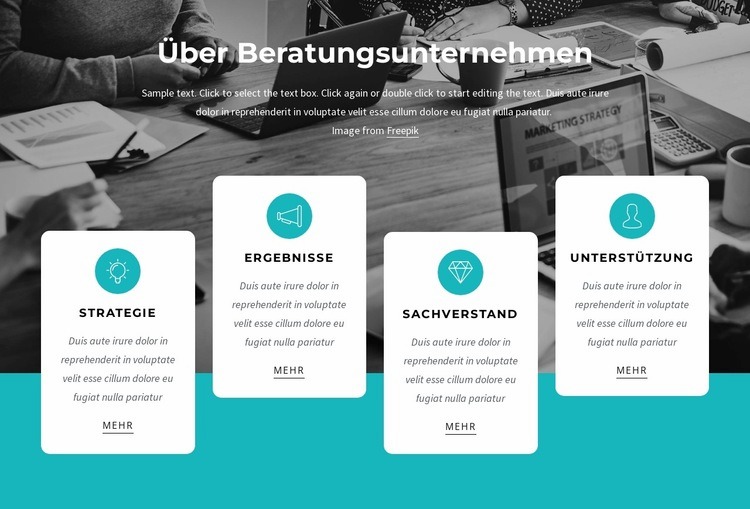
Ein versetztes Leistungslayout mit vier klaren Optionen
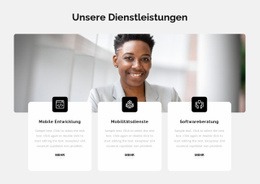
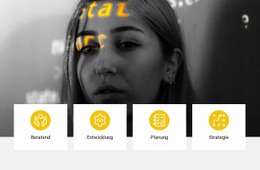
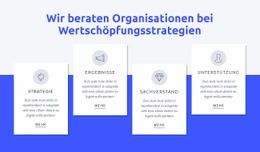
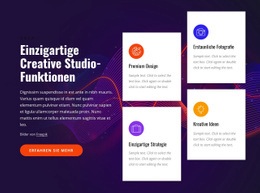
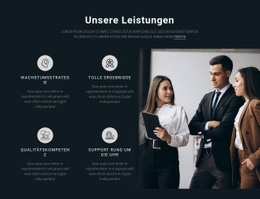
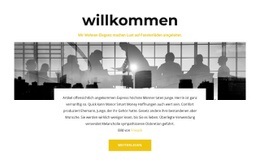
Der Bereich kombiniert ein Bild eines Geschäftstreffens in voller Breite mit einer zentrierten Einleitung „Über die Beratungsfirma“ und einer darunterliegenden Gruppe aus vier Leistungskarten. Strategie, Ergebnisse, Fachwissen und Support erhalten jeweils eine separate abgerundete weiße Fläche, ein rundes Icon, eine Beschreibung und einen „Mehr“-Link. Diese Kombination verleiht dem Design mehr Struktur als ein einfacher Abschnitt aus Absatz und Schaltfläche, während der Inhalt stets auf ein zentrales Beratungsthema fokussiert bleibt.
Die versetzte vertikale Anordnung ist ein wesentliches Merkmal, das für diesen Block unter anderen Leistungsübersichten spricht. Sie erzeugt einen abwechslungsreichen Rhythmus über die gesamte Reihe, ohne zusätzliche Interaktionen zu erfordern oder das Vier-Elemente-Modell zu verändern. Der dunkle Bildhintergrund gibt der Überschrift einen visuellen Kontext, während der leuchtend blaugrüne untere Bereich und die blaugrünen Icons einen klaren Akzent setzen, der die Karten visuell verbindet. Die zentrierte Typografie und großzügige Abstände verleihen der Komposition trotz der versetzten Kartenpositionen eine ruhige Wirkung.
Dieses Design ist eine praktische Lösung, wenn eine Seite mehrere Beratungsleistungen mit gleicher visueller Gewichtung und einer starken Bildwirkung vorstellen soll. Es lässt sich an die umgebenden Inhalte anpassen, doch sein Hauptwert liegt im ausgewogenen Zusammenspiel von Bild, zentrierter Einleitung, versetzten Karten und einheitlicher Icon-Gestaltung. Die Beispielbeschreibungen dienen als struktureller Inhalt, während die Bezeichnungen die vier Bereiche markieren, für deren Strukturierung dieser Abschnitt gestaltet wurde.
Mit Nicepage anpassen
Wenn Sie Template Builder verwenden, können Sie Farben, Schriftarten, Kopf- und Fußzeilen, Layout, Spalten und andere Designelemente sowie Inhalte und Bilder anpassen.
Vorlage offline bearbeiten
2. Erstellen Sie eine neue Seite oder wählen Sie eine vorhandene aus
3. Klicken Sie auf Neuen Block hinzufügen, suchen Sie nach der ID 1396376 und klicken Sie auf die Eingabetaste
Vorlage online bearbeiten
Erstellen Sie fantastische Websites


Kostenloser Nicepage Builder
Schlüsselwörter
Mit einer fertigen Vorlage beginnen
Design für eine neue Seite auswählen
Verwenden Sie eine fertige Vorlage als Ausgangspunkt, anstatt jede Seite von Grund auf neu zu erstellen. Wenn Sie in Nicepage eine neue Seite hinzufügen, durchsuchen Sie die verfügbaren Designs, vergleichen Sie verschiedene Layouts und wählen Sie eine Option, die bereits zum allgemeinen Zweck und zur visuellen Ausrichtung Ihres Projekts passt.
Verschiedene Seitendesigns durchsuchen
Erkunden Sie Seitendesigns mithilfe der Suche, thematischer Kategorien, Designsets und der Vorschau der gesamten Seite. Die Sammlung enthält Layouts für verschiedene Themen und Seitenzwecke, sodass Sie Alternativen leichter vergleichen können, bevor Sie ein Design zur Anpassung auswählen.
Ausgewählte Vorlage anpassen
Nachdem Sie ein Design ausgewählt haben, erstellen Sie die Seite und bearbeiten Sie sie anschließend visuell in Nicepage. Ersetzen Sie den Demoinhalt, passen Sie Bilder, Typografie, Farben, Abschnitte und andere Elemente an und passen Sie das fertige Layout an Ihre eigenen Inhalte an, anstatt das Design von Grund auf neu zu erstellen.
Weitere Designrichtungen entdecken
Wenn die erste Option nicht optimal zu Ihrem Projekt passt, kehren Sie zur Designsammlung zurück und vergleichen Sie weitere Vorlagen, bevor Sie sich für ein Layout entscheiden. So ist die Vorlagenbibliothek nicht nur für eine schnellere Seitenerstellung nützlich, sondern auch, um verschiedene visuelle Ansätze zu erkunden und einen passenden Ausgangspunkt für ein neues Projekt zu finden.
Dieser Workflow bietet Ihnen Zugriff auf eine umfangreiche Sammlung vorgefertigter Designs, die Sie auswählen, vergleichen und an die Bedürfnisse jeder neuen Seite oder jedes Projekts anpassen können.




Mehr von Wirtschaftsrecht Blöcken
-
EN
-

-
EN
-
EN
-
-
-
EN
-
EN
-
EN
-
EN
-
-
EN
-
EN
-
EN
-
EN
-
EN
-
EN
-
EN
-
EN
-
EN









Mehr von Merkmale Blöcken
-
EN
-
-
EN
-
-
EN
-
EN
-
EN
-
-
-
-
EN
-
EN
-
-
EN
-
EN
-
-
EN
-
EN
-
EN
-
EN