Ozean Wellen Website design


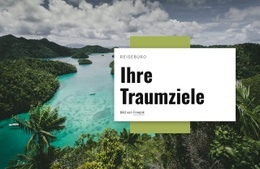
Blaugrünes Wasser, warmer Sand und weiße Typografie schaffen ein visuelles Motiv
Die visuelle Sprache des Blocks entsteht aus der Beziehung zwischen der Küstenfotografie und der zurückhaltenden Textgestaltung, die darüber platziert ist. Dunkles, blaugrünes Wasser und warmer Sand bilden die primäre Farbfläche, während die weiße Brandung für einen natürlichen Übergang sorgt. Die weiße Typografie sichert den Kontrast über dem Bild, während die große Überschrift, vier kleinere Aufzählungspunkte und der Telefonkontakt eine klare Größenhierarchie aufbauen. Die Platzierung auf der rechten Seite und der großzügige Leerraum lassen die Szene offen statt überladen wirken.
Eingebettet in ein übergeordnetes Website-Design könnten diese Gestaltungsentscheidungen ein visuelles Leitmotiv für verwandte Abschnitte bieten, die Naturaufnahmen, helle Typografie oder ähnlich offene Kompositionen verwenden. Der Block kann eine wiedererkennbare Richtung vorgeben, ohne als Vorgabe für ein vollständiges, seitenweites Farb- oder Typografiesystem verstanden zu werden. Sein wertvollster gestalterischer Beitrag liegt in der Ausgewogenheit zwischen immersiver Fotografie und disziplinierter Informationsanordnung: Das Bild transportiert Atmosphäre, die Überschrift setzt den Akzent und die untere Zeile enthält ergänzende Inhalte sowie Kontaktdaten. Eine gezielte Wiederholung dieser Beziehungen an anderer Stelle kann dem Projekt einen stimmigen Gesamteindruck verleihen, während variierende Bildmotive oder Anordnungen in angrenzenden Abschnitten verhindern, dass die Website optisch eintönig wird. Das Ergebnis ist ein ausdrucksstarker Abschnitt, der veranschaulicht, wie atmosphärische Landschaftsbilder und kontrastreicher Text im Rahmen einer breiteren visuellen Identität harmonieren.
Mit Nicepage anpassen
Wenn Sie Website Design Builder verwenden, können Sie Farben, Schriftarten, Kopf- und Fußzeilen, Layout, Spalten und andere Designelemente sowie Inhalte und Bilder anpassen.
Vorlage offline bearbeiten
2. Erstellen Sie eine neue Seite oder wählen Sie eine vorhandene aus
3. Klicken Sie auf Neuen Block hinzufügen, suchen Sie nach der ID 105385 und klicken Sie auf die Eingabetaste
Vorlage online bearbeiten
Erstellen Sie fantastische Websites


Kostenloser Nicepage Builder
Schlüsselwörter
Einheitliches Design für die gesamte Website
Visuellen Stil für die gesamte Website definieren
Legen Sie mit den Theme-Einstellungen die visuelle Grundlage Ihrer Website für alle Seiten und Bereiche fest. Definieren Sie globale Farben, Schriftarten und Typografie, damit die gesamte Website ein einheitliches Design verfolgt, anstatt jede Seite einzeln zu gestalten.
Farben und Typografie abstimmen
Wählen Sie ein Farbschema und eine Schriftart, die zum Charakter Ihrer Website passen, und optimieren Sie anschließend Überschriften (H1–H6), Fließtext, Links, Schaltflächen, Zitate, Listen und andere Typografiestile. Die konsequente Verwendung dieser Einstellungen trägt zu einer klaren visuellen Hierarchie bei und sorgt dafür, dass wiederkehrende Designelemente auf der gesamten Website wiedererkennbar sind.
Bewegung und Interaktion hinzufügen
Verwenden Sie Animationseffekte, um Ihre Website dynamischer und interaktiver zu gestalten. Elemente und Container können Effekte wie „Beim Anzeigen ausführen“, „Animation beim Überfahren mit der Maus“ und „Animation beim Scrollen synchronisieren“ nutzen, um Inhalte einzublenden, während Besucher durch die Website navigieren oder auf Nutzerinteraktionen reagieren. Animationsvoreinstellungen bieten vorgefertigte Effekte, die an den visuellen Stil der Website angepasst werden können.
Visuelle Konsistenz der Website gewährleisten
Wenden Sie dieselbe Designrichtung auf gemeinsam genutzte Website-Elemente wie Header, Menü und Footer an. Das Theme-Einstellungsfeld bündelt die gängigen, seitenweiten Styling-Steuerelemente und erleichtert so die Beibehaltung eines einheitlichen Erscheinungsbilds, auch wenn die Website auf mehrere Seiten erweitert wird.
Dieser Workflow macht die Vorlage zu einem idealen Ausgangspunkt für die Erstellung einer Website mit konsistenter visueller Identität, abgestimmten Farben und Typografie, einheitlichen Designregeln und interaktiven Effekten auf allen Seiten.

Mehr von Natur Blöcken
-
EN
-
EN

-
EN
-
EN
-
EN
-
EN
-
EN
-
EN
-
EN
-
EN
-
-
EN
-
EN
-
EN
-
EN
-
-
-
EN
-
-


Mehr von Text auf Bild Blöcken
-
EN

-
EN
-
EN
-
EN
-
EN
-
-
EN
-
-
-
EN
-
EN
-
EN
-
-
-
EN
-
-
EN
-
-
-
EN