Norwegen Website design


Vorlage offline bearbeiten
2. Erstellen Sie eine neue Seite und suchen Sie nach der ID 17055
Vorlage online bearbeiten
Erstellen Sie fantastische Websites


Kostenloser Nicepage Builder
Schlüsselwörter
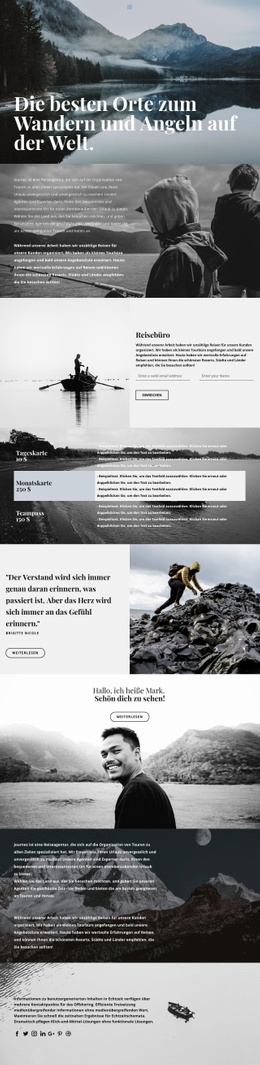
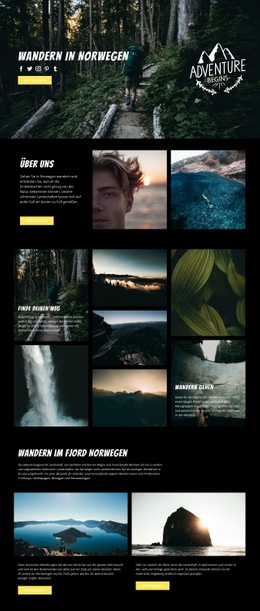
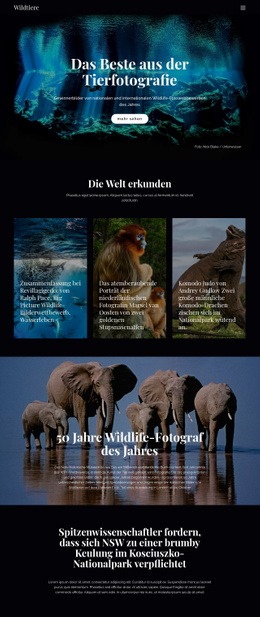
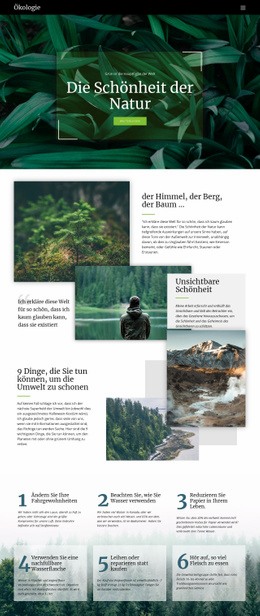
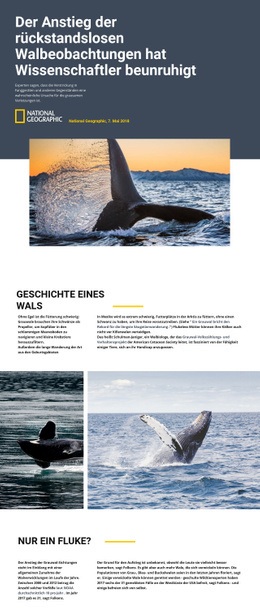
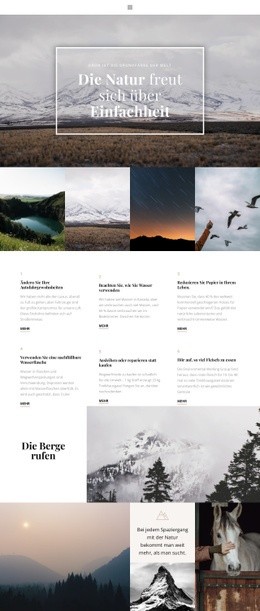
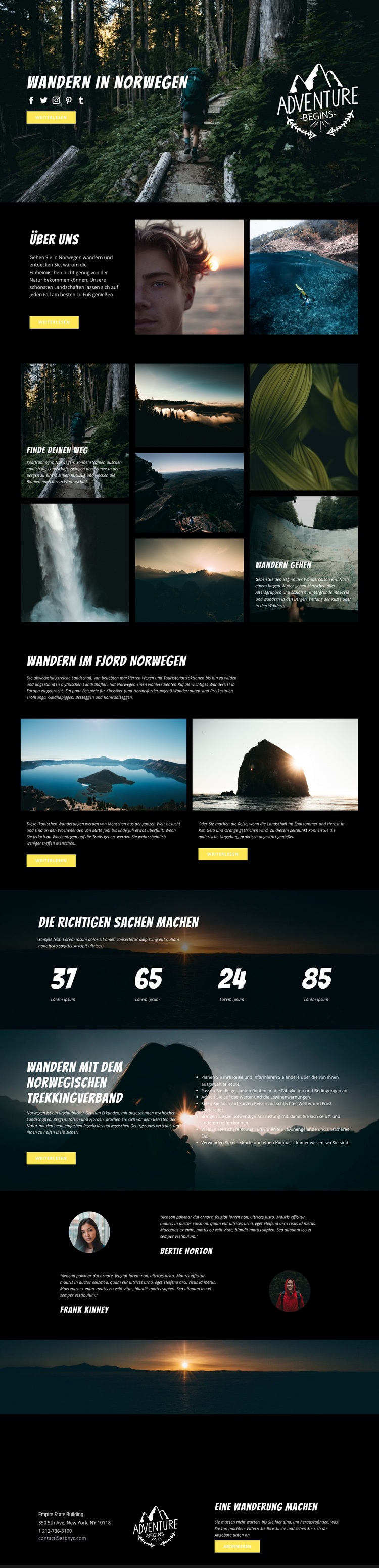
Dunkle Landschaften und gelbe Aktionselemente prägen die visuelle Identität für Wanderer
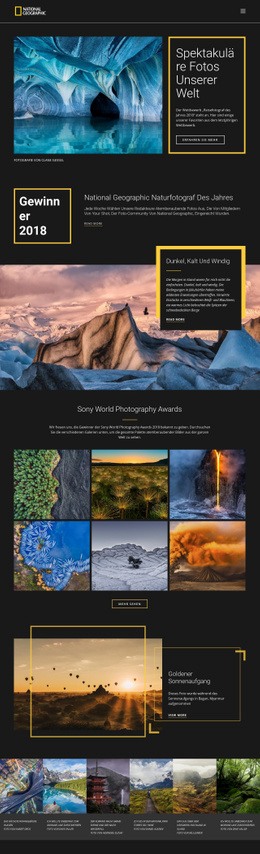
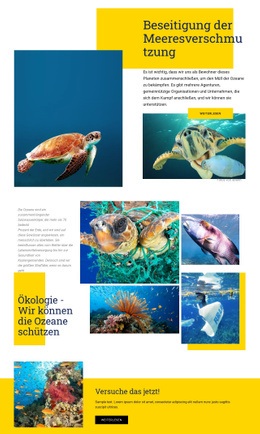
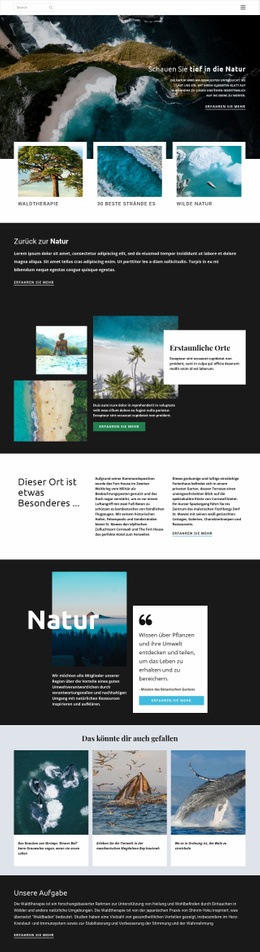
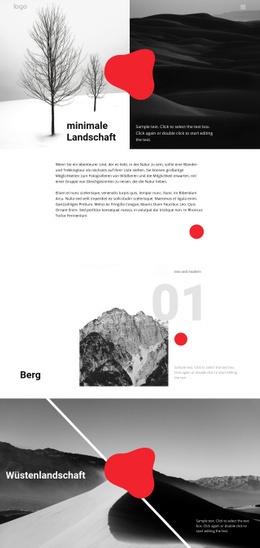
Die Designsprache basiert auf dem Kontrast zwischen stimmungsvollen Landschaftsbildern und gezielt eingesetzten schwarzen Freiflächen. Fotos von Wäldern, Bergen, Fjorden, Küstenlinien und Wanderern bilden das zentrale visuelle Material, sodass das Reiseziel sofort präsent ist, noch bevor die Besucher detaillierte Routeninformationen lesen. Eine weiße Display-Schmalschrift garantiert, dass die Hauptüberschriften auf dunklen Hintergründen und Bildüberlagerungen hervorragend lesbar bleiben. Gelb wird gezielt für interaktive Elemente eingesetzt – einschließlich der mehrfach platzierten „Mehr erfahren“-Buttons und der Aufforderung zum Newsletter-Bezug –, damit alle Interaktionspunkte ein einheitliches visuelles Signal senden.
Mehrere wiederkehrende Gestaltungselemente sorgen dafür, dass das visuelle Konzept über unterschiedliche Inhaltsbereiche hinweg harmonisch bleibt. Die aus sieben Motiven bestehende Galerie nutzt ein asymmetrisches Mosaik, um die Erkundung der Landschaften wie ein Magazinlayout wirken zu lassen, während die beiden „Fjord Norway“-Karten ein geordneteres Zusammenspiel von Bild und Text für Zielgebietsinformationen aufgreifen. Vier große weiße Zahlenanzeigen setzen einen markanten Datenakzent, und runde Porträts heben die Erfahrungsberichte klar von den umgebenden Naturaufnahmen ab. Der Sicherheitsbereich greift erneut ein Bergmotiv auf, legt jedoch erläuternden Text und eine Orientierungsliste über diese visuelle Basis, sodass praktische Hinweise im selben ästhetischen Rahmen bleiben. Zusammengenommen definieren diese Entscheidungen eine unverwechselbare Gestaltungslinie für Outdoor-Guides oder Wanderverbände. Farbpalette, Typografie, Bildsprache, Button-Akzente und wiederkehrende Formen bleiben auch beim Ausbau um neue Inhalte konsistent, ohne dass das Design auf eine bloße Galerie oder einen einzelnen Hero-Bereich beschränkt wirkt.
Mit Nicepage anpassen
Wenn Sie Website Design Builder verwenden, können Sie Farben, Schriftarten, Kopf- und Fußzeilen, Layout, Spalten und andere Designelemente sowie Inhalte und Bilder anpassen.
Einheitliches Design für die gesamte Website
Visuellen Stil für die gesamte Website definieren
Legen Sie mit den Theme-Einstellungen die visuelle Grundlage Ihrer Website für alle Seiten und Bereiche fest. Definieren Sie globale Farben, Schriftarten und Typografie, damit die gesamte Website ein einheitliches Design verfolgt, anstatt jede Seite einzeln zu gestalten.
Farben und Typografie abstimmen
Wählen Sie ein Farbschema und eine Schriftart, die zum Charakter Ihrer Website passen, und optimieren Sie anschließend Überschriften (H1–H6), Fließtext, Links, Schaltflächen, Zitate, Listen und andere Typografiestile. Die konsequente Verwendung dieser Einstellungen trägt zu einer klaren visuellen Hierarchie bei und sorgt dafür, dass wiederkehrende Designelemente auf der gesamten Website wiedererkennbar sind.
Bewegung und Interaktion hinzufügen
Verwenden Sie Animationseffekte, um Ihre Website dynamischer und interaktiver zu gestalten. Elemente und Container können Effekte wie „Beim Anzeigen ausführen“, „Animation beim Überfahren mit der Maus“ und „Animation beim Scrollen synchronisieren“ nutzen, um Inhalte einzublenden, während Besucher durch die Website navigieren oder auf Nutzerinteraktionen reagieren. Animationsvoreinstellungen bieten vorgefertigte Effekte, die an den visuellen Stil der Website angepasst werden können.
Visuelle Konsistenz der Website gewährleisten
Wenden Sie dieselbe Designrichtung auf gemeinsam genutzte Website-Elemente wie Header, Menü und Footer an. Das Theme-Einstellungsfeld bündelt die gängigen, seitenweiten Styling-Steuerelemente und erleichtert so die Beibehaltung eines einheitlichen Erscheinungsbilds, auch wenn die Website auf mehrere Seiten erweitert wird.
Dieser Workflow macht die Vorlage zu einem idealen Ausgangspunkt für die Erstellung einer Website mit konsistenter visueller Identität, abgestimmten Farben und Typografie, einheitlichen Designregeln und interaktiven Effekten auf allen Seiten.