Wählen Sie einen Fitnessraumdienst oder eine Fitnessfunktion Website design


Rote Karten und weiße Ikonografie schaffen visuelle Orientierung im Fitnessbereich
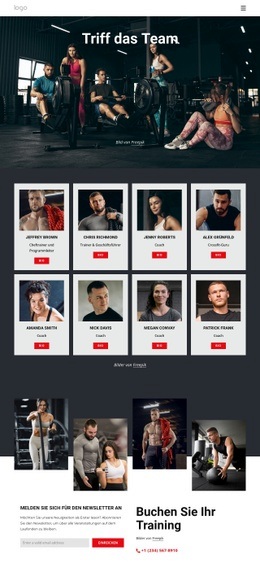
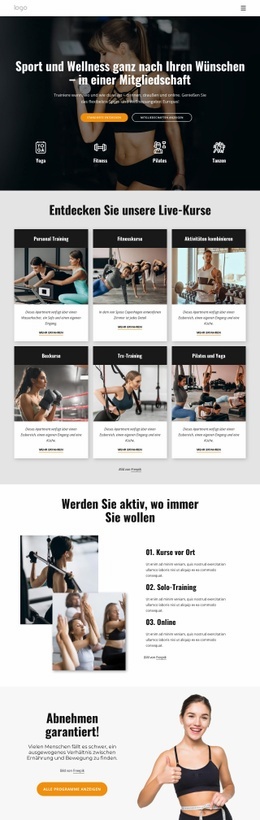
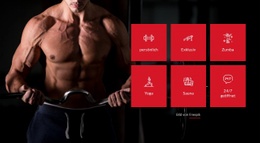
Dieser Block schafft durch wenige, wiederkehrende Gestaltungselemente eine einprägsame visuelle Sprache. Ein überwiegend schwarzer fotobasierter Hintergrund sorgt für eine dunkle, kontrastreiche Kulisse, während die sechs hervorgehobenen Karten mit leuchtendem Rot den stärksten Akzent setzen. Weiße, kreisförmige Liniensymbole und zentrierte Beschriftungen wiederholen sich auf jeder Karte und schaffen ein einheitliches Erscheinungsbild für Personal, Exklusiv, Zumba, Yoga, Sauna und 24/7 geöffnet. Diese Entscheidungen verbinden die Inhalte optisch, auch wenn die Beschriftungen für unterschiedliche Aktivitäten und Zugangsleistungen stehen.
Das großformatige Foto fügt dieser Gestaltungssprache eine zweite Ebene hinzu: Es liefert thematischen Bezug und visuelle Tiefe, während die Gruppe der roten Karten einen präzise geführten grafischen Gegenpol bildet. Im Rahmen eines größeren Website-Projekts könnten diese Beziehungen als Vorbild für verwandte Servicebereiche dienen – durch wiederkehrende Akzentfarben, einheitliche Symbole oder vergleichbares Kartendesign. Der Block legt nicht jede Regel für die gesamte Website fest und muss dies auch nicht tun. Sein Beitrag ist weitaus spezifischer: Er zeigt, wie dunkle Bildwelten, leuchtend rote Flächen und eine weiße, zentrierte Typografie kurze Leistungsbeschriftungen stimmig und präsent zur Geltung bringen. Zusammen mit passenden Bereichen sorgen dieselben visuellen Signale für ein harmonisches Gesamtbild, ohne diesen Block auf eine beliebige Aussage über Studio-Branding zu reduzieren.
Mit Nicepage anpassen
Wenn Sie Website Design Builder verwenden, können Sie Farben, Schriftarten, Kopf- und Fußzeilen, Layout, Spalten und andere Designelemente sowie Inhalte und Bilder anpassen.
Vorlage offline bearbeiten
2. Erstellen Sie eine neue Seite oder wählen Sie eine vorhandene aus
3. Klicken Sie auf Neuen Block hinzufügen, suchen Sie nach der ID 94777 und klicken Sie auf die Eingabetaste
Vorlage online bearbeiten
Erstellen Sie fantastische Websites


Kostenloser Nicepage Builder
Schlüsselwörter
Einheitliches Design für die gesamte Website
Visuellen Stil für die gesamte Website definieren
Legen Sie mit den Theme-Einstellungen die visuelle Grundlage Ihrer Website für alle Seiten und Bereiche fest. Definieren Sie globale Farben, Schriftarten und Typografie, damit die gesamte Website ein einheitliches Design verfolgt, anstatt jede Seite einzeln zu gestalten.
Farben und Typografie abstimmen
Wählen Sie ein Farbschema und eine Schriftart, die zum Charakter Ihrer Website passen, und optimieren Sie anschließend Überschriften (H1–H6), Fließtext, Links, Schaltflächen, Zitate, Listen und andere Typografiestile. Die konsequente Verwendung dieser Einstellungen trägt zu einer klaren visuellen Hierarchie bei und sorgt dafür, dass wiederkehrende Designelemente auf der gesamten Website wiedererkennbar sind.
Bewegung und Interaktion hinzufügen
Verwenden Sie Animationseffekte, um Ihre Website dynamischer und interaktiver zu gestalten. Elemente und Container können Effekte wie „Beim Anzeigen ausführen“, „Animation beim Überfahren mit der Maus“ und „Animation beim Scrollen synchronisieren“ nutzen, um Inhalte einzublenden, während Besucher durch die Website navigieren oder auf Nutzerinteraktionen reagieren. Animationsvoreinstellungen bieten vorgefertigte Effekte, die an den visuellen Stil der Website angepasst werden können.
Visuelle Konsistenz der Website gewährleisten
Wenden Sie dieselbe Designrichtung auf gemeinsam genutzte Website-Elemente wie Header, Menü und Footer an. Das Theme-Einstellungsfeld bündelt die gängigen, seitenweiten Styling-Steuerelemente und erleichtert so die Beibehaltung eines einheitlichen Erscheinungsbilds, auch wenn die Website auf mehrere Seiten erweitert wird.
Dieser Workflow macht die Vorlage zu einem idealen Ausgangspunkt für die Erstellung einer Website mit konsistenter visueller Identität, abgestimmten Farben und Typografie, einheitlichen Designregeln und interaktiven Effekten auf allen Seiten.










Mehr von Sport Blöcken
-
EN

-
EN

-
-
-
-
EN
-
EN
-
EN
-
-
EN
-
-
EN
-
EN
-
EN
-
EN
-
EN
-
EN
-
EN
-
-
EN













Mehr von Text auf Bild Blöcken
-
EN

-
-
-
-
-
EN
-
EN
-
-
EN
-
EN
-
EN
-
EN
-
EN
-
EN
-
-
EN
-
EN
-
-
-
EN