Abenteuer Park Website design



Vorlage offline bearbeiten
2. Erstellen Sie eine neue Seite und suchen Sie nach der ID 6310787
Vorlage online bearbeiten
Erstellen Sie fantastische Websites


Kostenloser Nicepage Builder
Schlüsselwörter
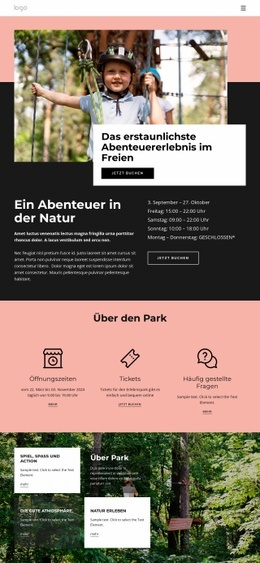
Waldfotografie, eingerahmt von Anthrazit, Creme und Weiß
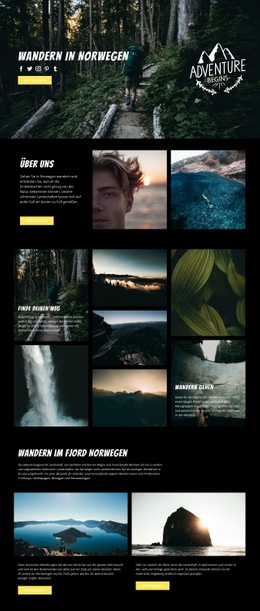
Großformatige Aufnahmen von Kindern, Klettergerüsten, Seilgärten und Waldlandschaften prägen das Design maßgeblich. Sie dienen nicht nur als isolierte Dekoration: Im Hero-Bereich führen sie in das Abenteuerthema ein, untermalen geteilte Informationsbereiche, bilden die Galerie mit sechs Bildern und tauchen im Überlagerungsblock „Über den Park“ wieder auf. Diese wiederkehrende Bildsprache verleiht der Seite über Abschnitte mit unterschiedlichsten Inhalten hinweg einen durchgängigen Outdoor-Charakter.
Die Farbpalette verstärkt diese Ausrichtung durch gezielte Kontraste. Dunkle Anthrazitbänder verleihen der Navigation, hervorgehobenen Inhalten und der Fußzeile visuelles Gewicht, während warme Cremetöne die lange Seite auflockern. Blassblaue Akzente und weiße Inhalts-Panels schaffen klare Trennungen rund um Besucherinformationen, Formulare und überlappende Texte. Die rechteckigen, umrahmten Buttons etablieren eine einheitliche Interaktionssprache neben Hero-Inhalten, Aktivitätsbeschreibungen und kontaktorientierten Abschnitten. Markante, schmal laufende Überschriften bilden dazu einen stabilen typografischen Gegenpol zu den großzügigen, bilddominierten Kompositionen.
Die gestalterische Identität lebt zudem vom wiederkehrenden Zusammenspiel aus Freiraum und verdichteten Inhalten. Drei Infokarten erzeugen einen kompakten Rhythmus, vier Panels liegen über einem Waldbild und kreisförmige Highlight-Darstellungen durchbrechen die größeren rechteckigen Bereiche. Erfahrungsberichte und Mitmach-Karten führen wiederkehrende Elementmuster ein, ohne die visuellen Gestaltungsregeln zu verändern. Als Website-Design vermittelt das Template durch Farbpalette, Bildsprache, Typografie, Panel-Kontraste und wiederkehrende Motive eine dynamische, naturbezogene Linie, die sich problemlos über diese Einzelseite hinaus fortführen ließe.
Mit Nicepage anpassen
Wenn Sie Website Design Builder verwenden, können Sie Farben, Schriftarten, Kopf- und Fußzeilen, Layout, Spalten und andere Designelemente sowie Inhalte und Bilder anpassen.
Einheitliches Design für die gesamte Website
Visuellen Stil für die gesamte Website definieren
Legen Sie mit den Theme-Einstellungen die visuelle Grundlage Ihrer Website für alle Seiten und Bereiche fest. Definieren Sie globale Farben, Schriftarten und Typografie, damit die gesamte Website ein einheitliches Design verfolgt, anstatt jede Seite einzeln zu gestalten.
Farben und Typografie abstimmen
Wählen Sie ein Farbschema und eine Schriftart, die zum Charakter Ihrer Website passen, und optimieren Sie anschließend Überschriften (H1–H6), Fließtext, Links, Schaltflächen, Zitate, Listen und andere Typografiestile. Die konsequente Verwendung dieser Einstellungen trägt zu einer klaren visuellen Hierarchie bei und sorgt dafür, dass wiederkehrende Designelemente auf der gesamten Website wiedererkennbar sind.
Bewegung und Interaktion hinzufügen
Verwenden Sie Animationseffekte, um Ihre Website dynamischer und interaktiver zu gestalten. Elemente und Container können Effekte wie „Beim Anzeigen ausführen“, „Animation beim Überfahren mit der Maus“ und „Animation beim Scrollen synchronisieren“ nutzen, um Inhalte einzublenden, während Besucher durch die Website navigieren oder auf Nutzerinteraktionen reagieren. Animationsvoreinstellungen bieten vorgefertigte Effekte, die an den visuellen Stil der Website angepasst werden können.
Visuelle Konsistenz der Website gewährleisten
Wenden Sie dieselbe Designrichtung auf gemeinsam genutzte Website-Elemente wie Header, Menü und Footer an. Das Theme-Einstellungsfeld bündelt die gängigen, seitenweiten Styling-Steuerelemente und erleichtert so die Beibehaltung eines einheitlichen Erscheinungsbilds, auch wenn die Website auf mehrere Seiten erweitert wird.
Dieser Workflow macht die Vorlage zu einem idealen Ausgangspunkt für die Erstellung einer Website mit konsistenter visueller Identität, abgestimmten Farben und Typografie, einheitlichen Designregeln und interaktiven Effekten auf allen Seiten.