Walbeobachtungszentrum Website design


Vorlage offline bearbeiten
2. Erstellen Sie eine neue Seite und suchen Sie nach der ID 12805
Vorlage online bearbeiten
Erstellen Sie fantastische Websites


Kostenloser Nicepage Builder
Schlüsselwörter
Schieferblau, warme Fotografie und dezenter redaktioneller Kontrast
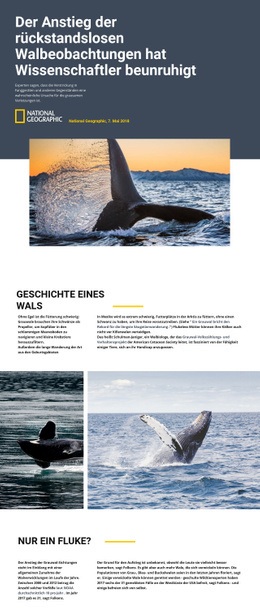
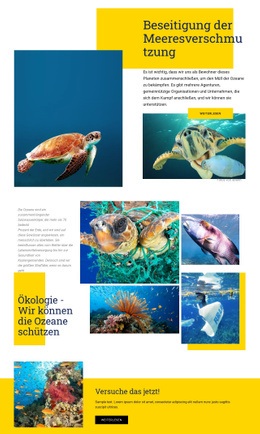
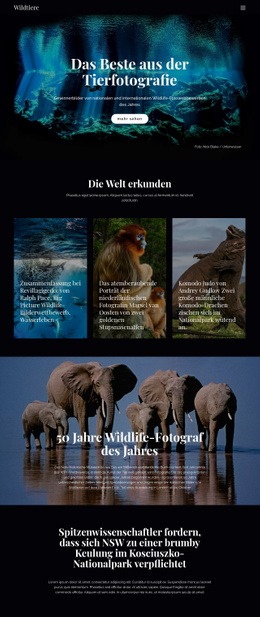
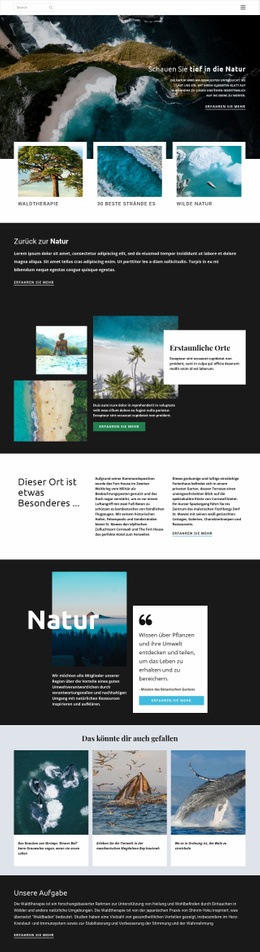
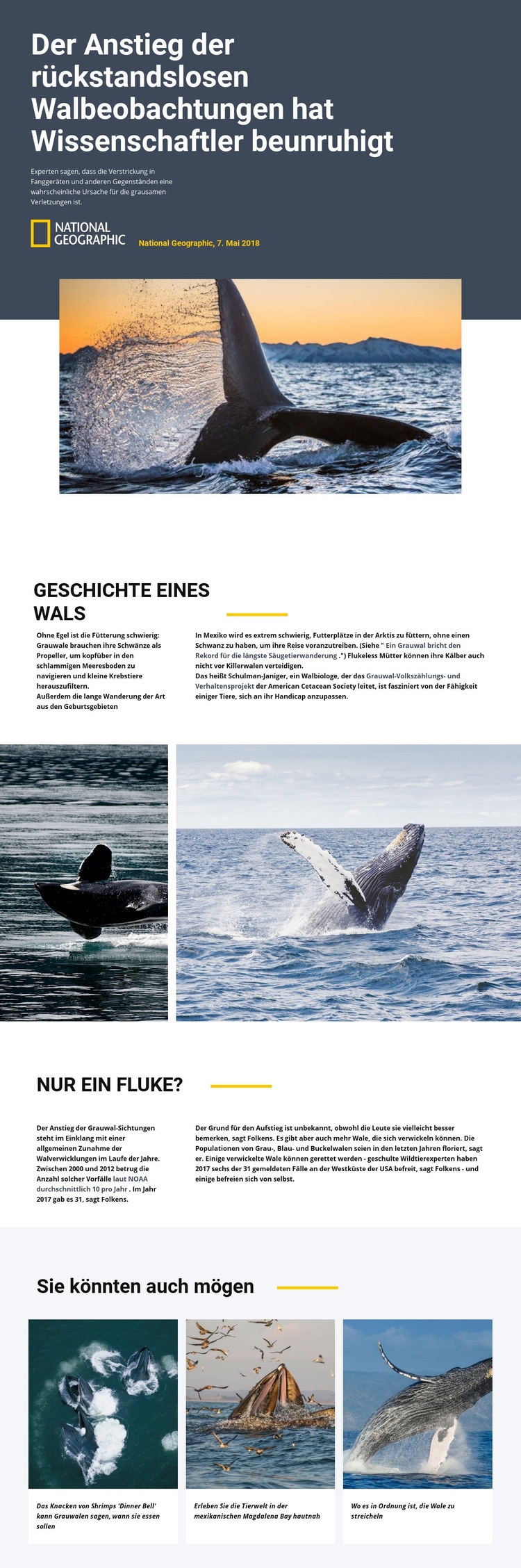
Die Designsprache basiert auf einem wohlüberlegten Kontrast zwischen dunklen, schieferblauen Flächen, markanter weißer Typografie und warmer Meeresfotografie. Der Hero-Bereich nutzt dieses Zusammenspiel, um der Naturreportage eine seriöse, redaktionelle Präsenz zu verleihen, während die gelben Akzentlinien Akzente setzen, ohne den zurückhaltenden Grundton zu verändern. Das Gesamtbild erinnert eher an ein Wissenschafts- oder Umweltmagazin als an eine werbliche Natur-Website.
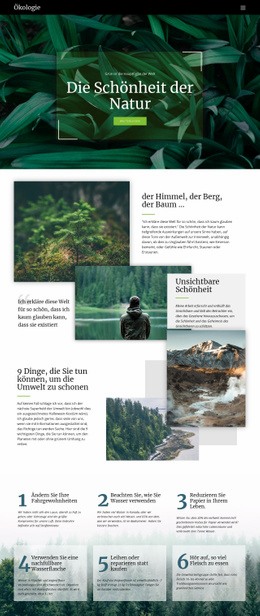
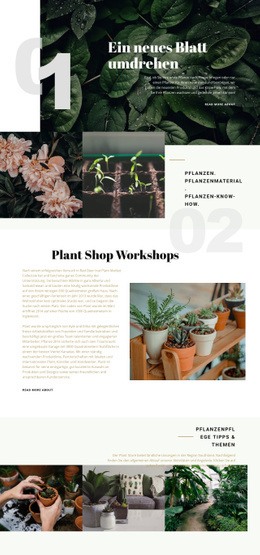
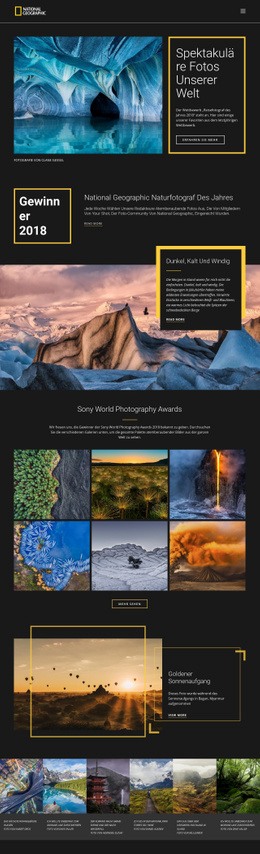
Typografie und Bildsprache stärken diese Identität im gesamten Seitenverlauf. Kompakter serifenloser Text strukturiert die erklärenden Abschnitte über Walnahrung, Wanderrouten, Verfangen in Netzen und Rettungserfolge, während großzügiger Weißraum verhindert, dass die Inhalte optisch überladen wirken. Eine Bildpause mit zwei Motiven setzt den fotografischen Fokus fort und bindet das Hauptmotiv harmonisch in die visuelle Sprache der Seite ein, anstatt es nur auf den Eröffnungsbereich zu beschränken.
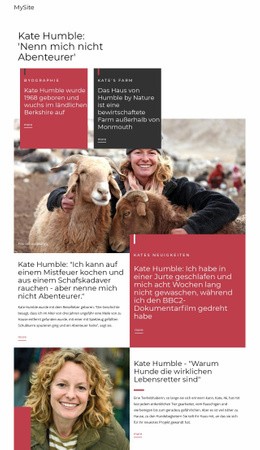
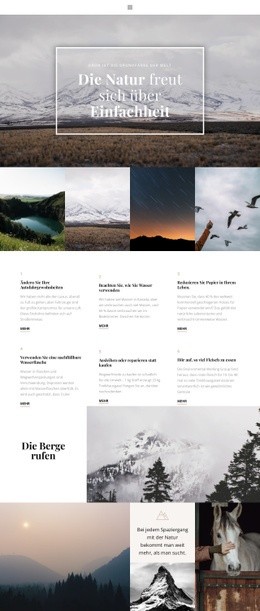
Das Raster für weiterführende Beiträge führt helle Kartenhintergründe und dezente Bildunterschriften als sekundäres Gestaltungsmotiv ein. Diese helleren Flächen grenzen Leseempfehlungen klar vom Hauptbericht ab, bewahren jedoch die bildbetonte Richtung. Da der Hero-Bereich, die unterteilten Textpassagen, die fotografische Zäsur und die drei Inhaltskarten auf kontrollierte Kontraste und klare Abstände setzen, lässt sich die visuelle Identität mühelos auf verwandte Natur- und Artenschutzseiten übertragen, ohne von einer einzelnen Schlagzeile abzuhängen. Auf diese Weise vermittelt die Vorlage einen stimmigen redaktionellen Charakter über Farbpalette, Typografie, Bildproportionen und wiederkehrende Gestaltungsmuster hinweg.
Mit Nicepage anpassen
Wenn Sie Website Design Builder verwenden, können Sie Farben, Schriftarten, Kopf- und Fußzeilen, Layout, Spalten und andere Designelemente sowie Inhalte und Bilder anpassen.
Einheitliches Design für die gesamte Website
Visuellen Stil für die gesamte Website definieren
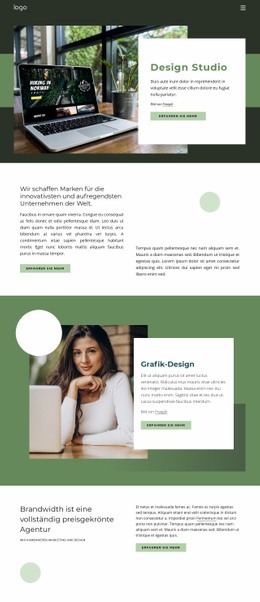
Legen Sie mit den Theme-Einstellungen die visuelle Grundlage Ihrer Website für alle Seiten und Bereiche fest. Definieren Sie globale Farben, Schriftarten und Typografie, damit die gesamte Website ein einheitliches Design verfolgt, anstatt jede Seite einzeln zu gestalten.
Farben und Typografie abstimmen
Wählen Sie ein Farbschema und eine Schriftart, die zum Charakter Ihrer Website passen, und optimieren Sie anschließend Überschriften (H1–H6), Fließtext, Links, Schaltflächen, Zitate, Listen und andere Typografiestile. Die konsequente Verwendung dieser Einstellungen trägt zu einer klaren visuellen Hierarchie bei und sorgt dafür, dass wiederkehrende Designelemente auf der gesamten Website wiedererkennbar sind.
Bewegung und Interaktion hinzufügen
Verwenden Sie Animationseffekte, um Ihre Website dynamischer und interaktiver zu gestalten. Elemente und Container können Effekte wie „Beim Anzeigen ausführen“, „Animation beim Überfahren mit der Maus“ und „Animation beim Scrollen synchronisieren“ nutzen, um Inhalte einzublenden, während Besucher durch die Website navigieren oder auf Nutzerinteraktionen reagieren. Animationsvoreinstellungen bieten vorgefertigte Effekte, die an den visuellen Stil der Website angepasst werden können.
Visuelle Konsistenz der Website gewährleisten
Wenden Sie dieselbe Designrichtung auf gemeinsam genutzte Website-Elemente wie Header, Menü und Footer an. Das Theme-Einstellungsfeld bündelt die gängigen, seitenweiten Styling-Steuerelemente und erleichtert so die Beibehaltung eines einheitlichen Erscheinungsbilds, auch wenn die Website auf mehrere Seiten erweitert wird.
Dieser Workflow macht die Vorlage zu einem idealen Ausgangspunkt für die Erstellung einer Website mit konsistenter visueller Identität, abgestimmten Farben und Typografie, einheitlichen Designregeln und interaktiven Effekten auf allen Seiten.