Beschütze die Ozeane Website design


Vorlage offline bearbeiten
2. Erstellen Sie eine neue Seite und suchen Sie nach der ID 14604
Vorlage online bearbeiten
Erstellen Sie fantastische Websites


Kostenloser Nicepage Builder
Schlüsselwörter
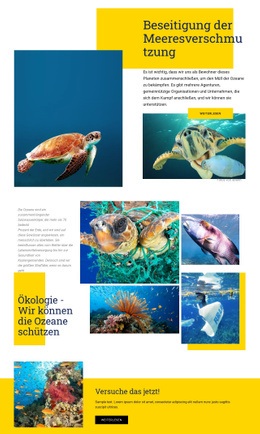
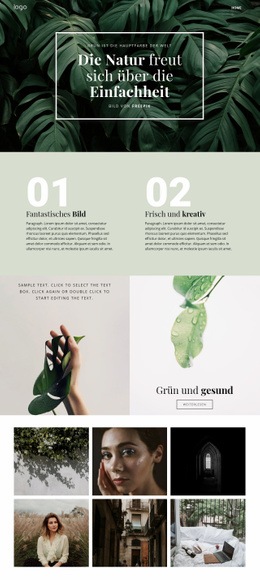
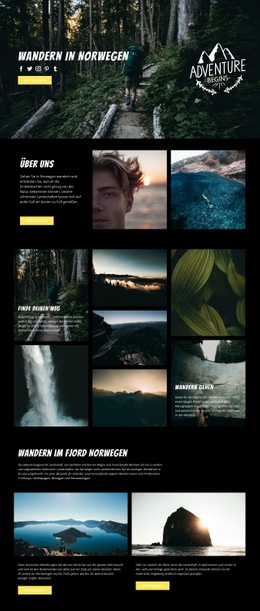
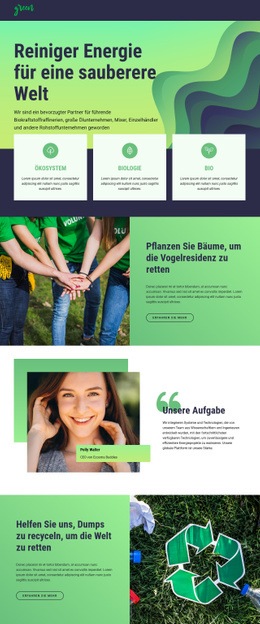
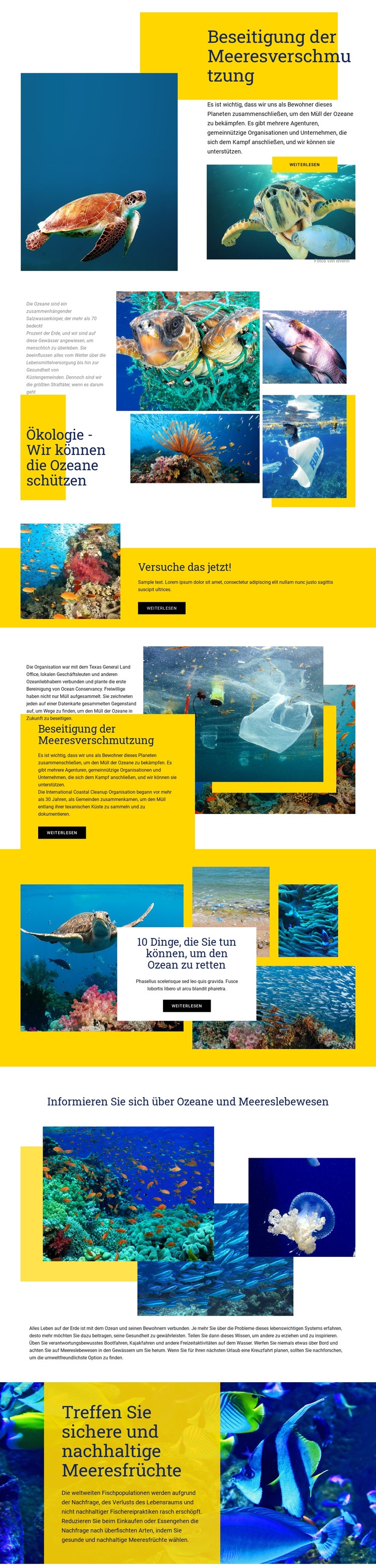
Gelb, Tiefblau und Meeresfotografie prägen die Gestaltungssprache für den Meeresschutz
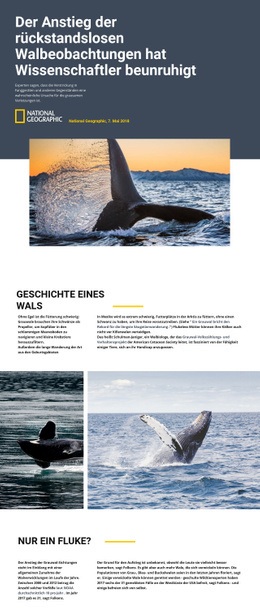
Die visuelle Identität basiert auf einem gezielten Zusammenspiel von kontrastreichen Farbblöcken und dokumentarischen Meeresaufnahmen. Leuchtendes Gelb prägt den einleitenden Bereich zur Meeresverschmutzung, die Aktionsleiste „Jetzt ausprobieren!“ sowie spätere Textkarten und verleiht wichtigen Botschaften ein einheitliches optisches Signal. Tiefblau und Weiß schaffen ruhige Flächen um diese Akzente herum, während lebendige Unterwasserfotografien der Seite ihr prägendes Motiv und ihren emotionalen Kontext geben. So stärkt die Farbpalette Dringlichkeit wie auch Lesbarkeit, ohne auf rein dekorative Elemente zurückgreifen zu müssen.
Typografie und Bildaufbau festigen diesen Charakter zusätzlich. Große redaktionelle Überschriften rücken Themen wie Meeresverschmutzung, Aufklärung über marine Lebensräume und nachhaltige Fischerei sofort ins Blickfeld, während großzügiger Weißraum verhindert, dass die Bildcollagen zu dicht gedrängt wirken. Überlagerte Fotografien, transluzente gelbe Flächen und die zentrierte weiße Karte über Meeresmotiven betonen immer wieder, dass Information und visuelle Belege aus der Unterwasserwelt zusammengehören. Das abschließende Bild über die volle Breite mit überlagertem Text führt diese Sprache fort, statt einen stilistischen Bruch am Seitenende zu erzeugen. Über zusammenhängende Seiten hinweg können diese Gestaltungsregeln eine klare Botschaft für den Umweltschutz vermitteln: markante Farbakzente für Handlungsaufrufe, Meeresfotografie zur Kontextualisierung und zurückhaltende Flächen für vertiefende Erklärungen. Die Identität des Designs geht somit weit über einzelne Abschnitte hinaus – sie entsteht durch das abgestimmte Zusammenspiel von Farbwelt, Bildbearbeitung, Schriftgröße und wiederkehrenden redaktionellen Elementen.
Mit Nicepage anpassen
Wenn Sie Website Design Builder verwenden, können Sie Farben, Schriftarten, Kopf- und Fußzeilen, Layout, Spalten und andere Designelemente sowie Inhalte und Bilder anpassen.
Einheitliches Design für die gesamte Website
Visuellen Stil für die gesamte Website definieren
Legen Sie mit den Theme-Einstellungen die visuelle Grundlage Ihrer Website für alle Seiten und Bereiche fest. Definieren Sie globale Farben, Schriftarten und Typografie, damit die gesamte Website ein einheitliches Design verfolgt, anstatt jede Seite einzeln zu gestalten.
Farben und Typografie abstimmen
Wählen Sie ein Farbschema und eine Schriftart, die zum Charakter Ihrer Website passen, und optimieren Sie anschließend Überschriften (H1–H6), Fließtext, Links, Schaltflächen, Zitate, Listen und andere Typografiestile. Die konsequente Verwendung dieser Einstellungen trägt zu einer klaren visuellen Hierarchie bei und sorgt dafür, dass wiederkehrende Designelemente auf der gesamten Website wiedererkennbar sind.
Bewegung und Interaktion hinzufügen
Verwenden Sie Animationseffekte, um Ihre Website dynamischer und interaktiver zu gestalten. Elemente und Container können Effekte wie „Beim Anzeigen ausführen“, „Animation beim Überfahren mit der Maus“ und „Animation beim Scrollen synchronisieren“ nutzen, um Inhalte einzublenden, während Besucher durch die Website navigieren oder auf Nutzerinteraktionen reagieren. Animationsvoreinstellungen bieten vorgefertigte Effekte, die an den visuellen Stil der Website angepasst werden können.
Visuelle Konsistenz der Website gewährleisten
Wenden Sie dieselbe Designrichtung auf gemeinsam genutzte Website-Elemente wie Header, Menü und Footer an. Das Theme-Einstellungsfeld bündelt die gängigen, seitenweiten Styling-Steuerelemente und erleichtert so die Beibehaltung eines einheitlichen Erscheinungsbilds, auch wenn die Website auf mehrere Seiten erweitert wird.
Dieser Workflow macht die Vorlage zu einem idealen Ausgangspunkt für die Erstellung einer Website mit konsistenter visueller Identität, abgestimmten Farben und Typografie, einheitlichen Designregeln und interaktiven Effekten auf allen Seiten.