Minimales Landschaftsfoto Website design


Vorlage offline bearbeiten
2. Erstellen Sie eine neue Seite und suchen Sie nach der ID 118049
Vorlage online bearbeiten
Erstellen Sie fantastische Websites


Kostenloser Nicepage Builder
Schlüsselwörter
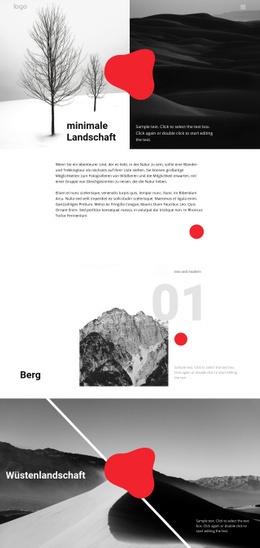
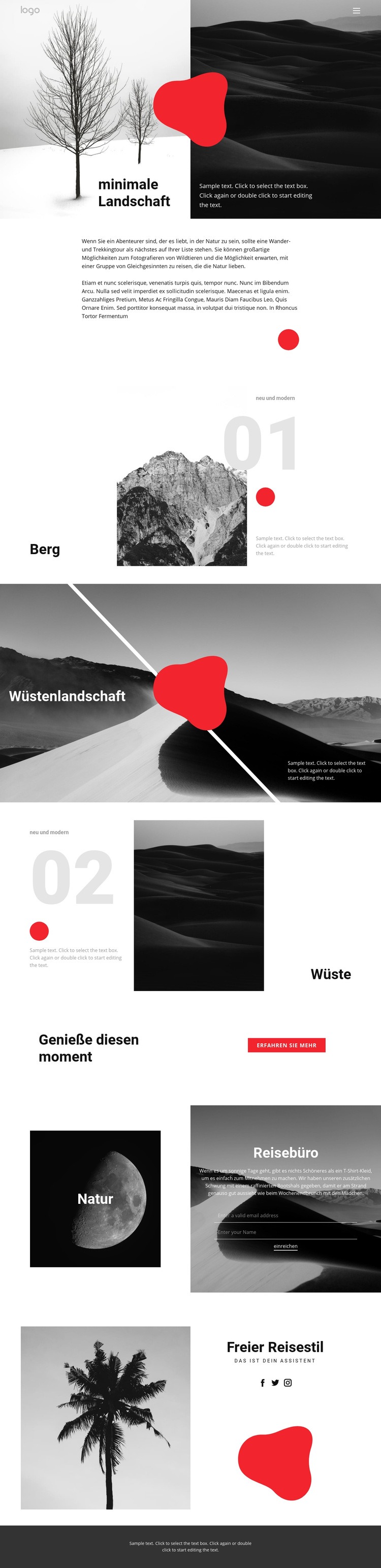
Monochrome Landschaften und rote Formen prägen die visuelle Reiseidentität
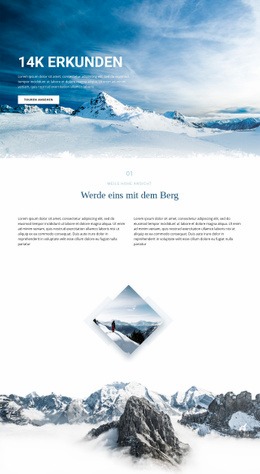
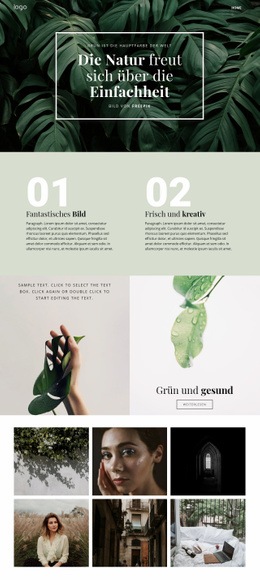
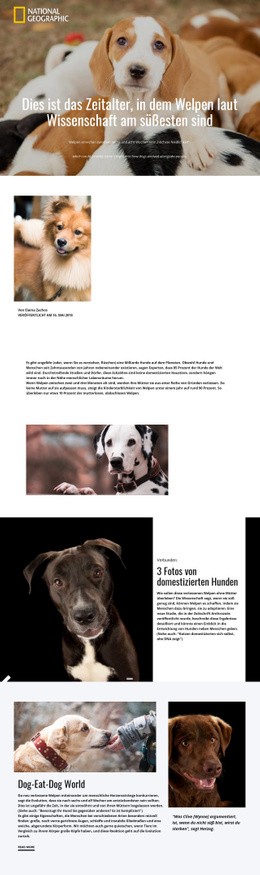
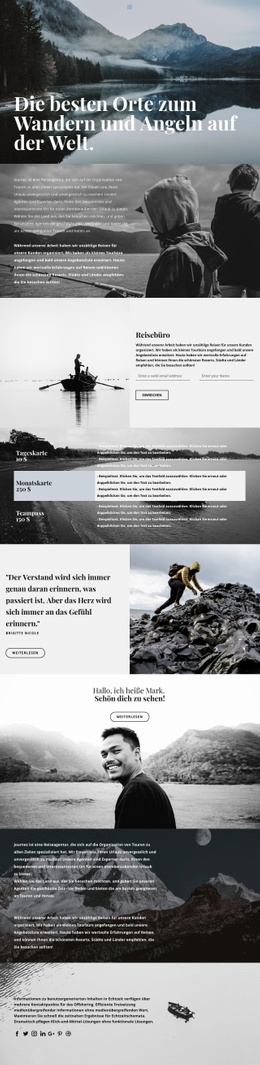
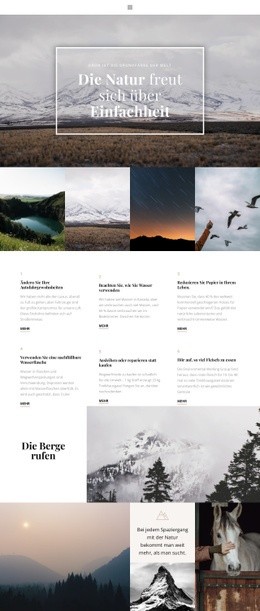
Die Designidentität lebt vom Spannungsfeld zwischen ruhiger Landschaftsfotografie und prägnanten roten Akzenten. Motive von Bergen, Wüsten, Bäumen und anderen Naturelementen sind monochrom gehalten, sodass Textur, Dimension und Kontrast das Thema tragen. Leuchtend rote organische Formen setzen als wiederkehrende visuelle Akzente Akzente neben der Wander-Einführung, den Highlight-Abschnitten und den abschließenden Markeninhalten. Dieser wiederholte Akzent verleiht unterschiedlichen Seitenbereichen eine gemeinsame Signatur, ohne dass jeder Block im gleichen Layout angeordnet sein muss.
Typografie und Abstände verstärken diesen Ansatz. Übergroße Überschriften wie „Minimalistische Landschaft“, „Berg“ und „Wüstenlandschaft“ nehmen markante Positionen ein, während großzügiger Weißraum verhindert, dass die redaktionellen Layouts überladen wirken. Die Highlight-Bereiche zu Bergen und Wüsten greifen verwandte dreiteilige Kompositionen auf, doch die einleitenden Bild-Panels und der Wüstenabschnitt in voller Breite schaffen ausreichend Variation, um einen gezielten visuellen Rhythmus zu wahren. Schwarze, weiße und graue Flächen bilden den ruhigen Rahmen für die Fotos und lassen die roten Details hervorstechen.
Diese Identität setzt sich auch in den funktionalen Bereichen fort. Der Kontaktbereich des Reisebüros kombiniert ein Naturfoto mit einem dunkleren Formular-Panel, während der abschließende Social-Media-Bereich ein weiteres Naturmotiv mit einem Statement zum freien Reisestil und Links zu sozialen Netzwerken verbindet. So wird die Gestaltungssprache weit mehr als ein einmaliger Hero-Bereich: Bildsprache, Typografie, Kontrast, Akzente und Raumaufteilung greifen nahtlos ineinander und bilden eine wiederholbare gestalterische Leitlinie für verwandte Reiseseiten.
Mit Nicepage anpassen
Wenn Sie Website Design Builder verwenden, können Sie Farben, Schriftarten, Kopf- und Fußzeilen, Layout, Spalten und andere Designelemente sowie Inhalte und Bilder anpassen.
Einheitliches Design für die gesamte Website
Visuellen Stil für die gesamte Website definieren
Legen Sie mit den Theme-Einstellungen die visuelle Grundlage Ihrer Website für alle Seiten und Bereiche fest. Definieren Sie globale Farben, Schriftarten und Typografie, damit die gesamte Website ein einheitliches Design verfolgt, anstatt jede Seite einzeln zu gestalten.
Farben und Typografie abstimmen
Wählen Sie ein Farbschema und eine Schriftart, die zum Charakter Ihrer Website passen, und optimieren Sie anschließend Überschriften (H1–H6), Fließtext, Links, Schaltflächen, Zitate, Listen und andere Typografiestile. Die konsequente Verwendung dieser Einstellungen trägt zu einer klaren visuellen Hierarchie bei und sorgt dafür, dass wiederkehrende Designelemente auf der gesamten Website wiedererkennbar sind.
Bewegung und Interaktion hinzufügen
Verwenden Sie Animationseffekte, um Ihre Website dynamischer und interaktiver zu gestalten. Elemente und Container können Effekte wie „Beim Anzeigen ausführen“, „Animation beim Überfahren mit der Maus“ und „Animation beim Scrollen synchronisieren“ nutzen, um Inhalte einzublenden, während Besucher durch die Website navigieren oder auf Nutzerinteraktionen reagieren. Animationsvoreinstellungen bieten vorgefertigte Effekte, die an den visuellen Stil der Website angepasst werden können.
Visuelle Konsistenz der Website gewährleisten
Wenden Sie dieselbe Designrichtung auf gemeinsam genutzte Website-Elemente wie Header, Menü und Footer an. Das Theme-Einstellungsfeld bündelt die gängigen, seitenweiten Styling-Steuerelemente und erleichtert so die Beibehaltung eines einheitlichen Erscheinungsbilds, auch wenn die Website auf mehrere Seiten erweitert wird.
Dieser Workflow macht die Vorlage zu einem idealen Ausgangspunkt für die Erstellung einer Website mit konsistenter visueller Identität, abgestimmten Farben und Typografie, einheitlichen Designregeln und interaktiven Effekten auf allen Seiten.