Pflanzenladen Website design


Vorlage offline bearbeiten
2. Erstellen Sie eine neue Seite und suchen Sie nach der ID 23200
Vorlage online bearbeiten
Erstellen Sie fantastische Websites


Kostenloser Nicepage Builder
Schlüsselwörter
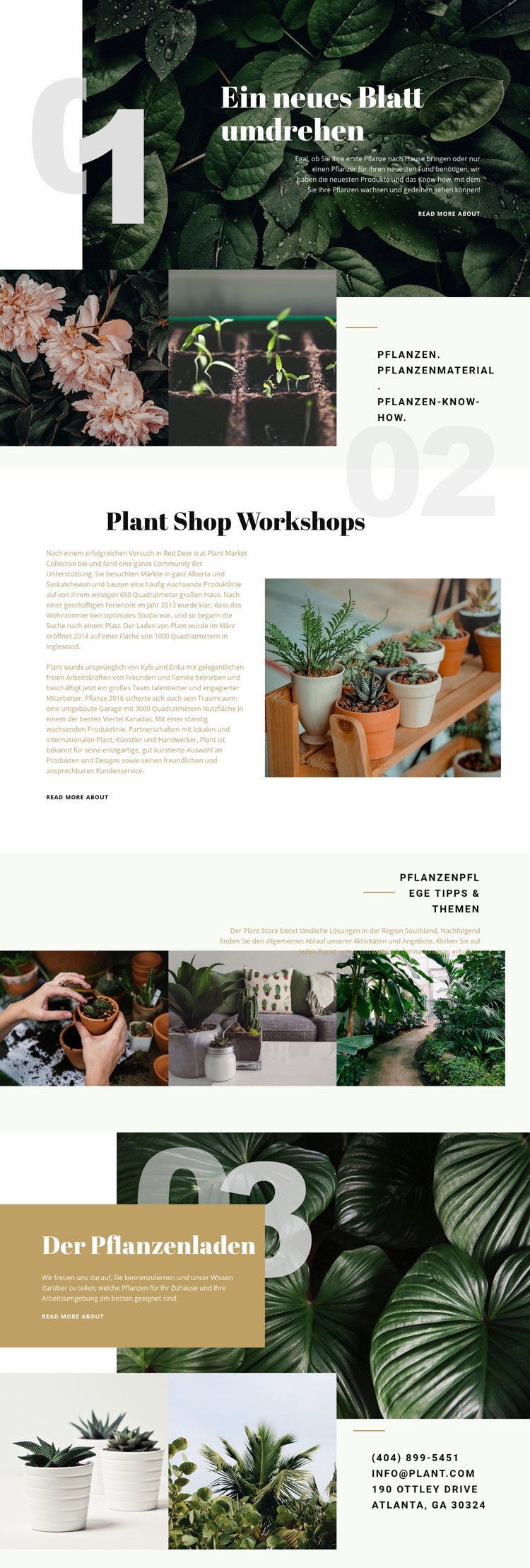
Dunkelgrün, Serif-Typografie und botanische Collagen prägen die Identität
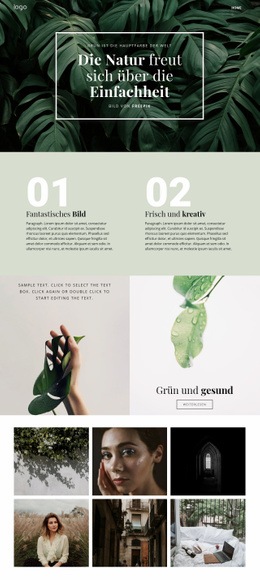
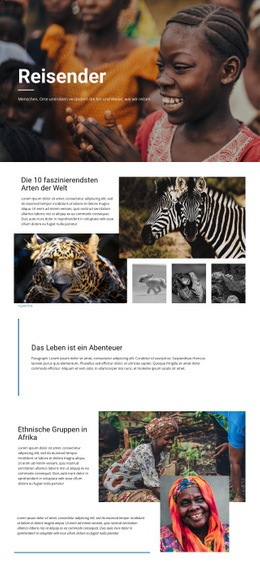
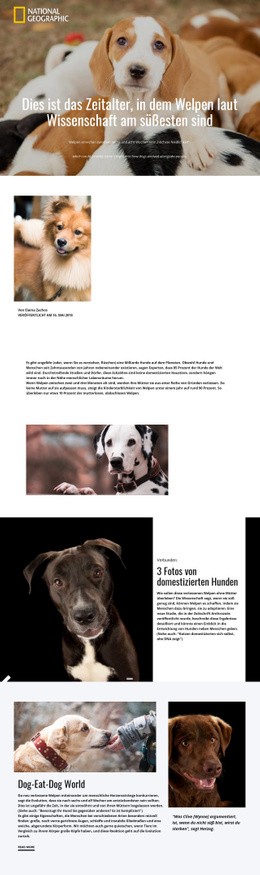
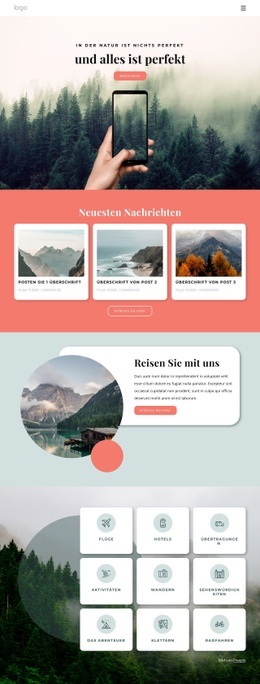
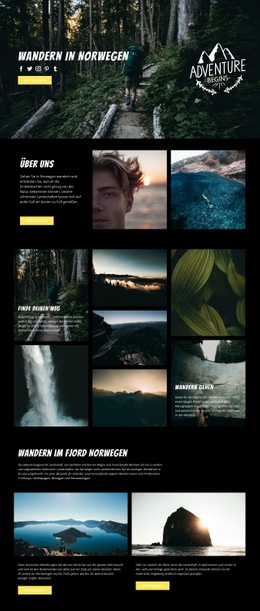
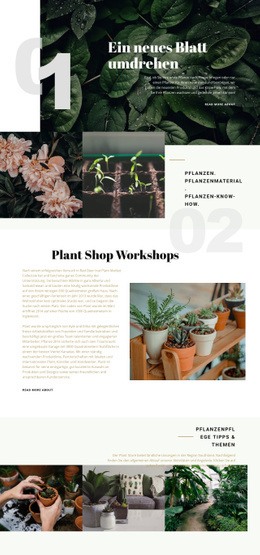
Die visuelle Sprache beginnt mit botanischer Fotografie, die in den wesentlichen Inhaltsbereichen durchgängig eingesetzt wird. Der Hero-Bereich, der Workshop-Abschnitt, die Pflege-Collage, die Shop-Vorstellung und die abschließende Kontakt-Komposition rücken allesamt Pflanzen in den Mittelpunkt der Bildgestaltung. Diese Wiederholung verleiht dem Design über unterschiedliche Abschnitts-Layouts hinweg ein wiedererkennbares Motiv, während mehrschichtige Fotocollagen verhindern, dass die Seite wie eine Aneinanderreihung identischer Bildkarten wirkt.
Dunkelgrün sorgt für visuelles Gewicht, während cremefarbene und weiße Flächen einen ruhigen Rahmen um die Inhalte schaffen. Dezentes Terrakotta setzt zurückhaltende Akzente, die ausgewählte Details hervorheben, ohne die botanische Farbpalette zu verdrängen. Große Serif-Überschriften erzeugen einen redaktionellen Ton, während kompakter Begleittext die Informationen den visuellen Hauptaussagen unterordnet. Der Kontrast zwischen markanter Typografie und großzügigem Weißraum ist besonders im Hero-Bereich „Ein neues Blatt aufschlagen“ und im bildhinterlegten Abschnitt „Der Pflanzenladen“ spürbar.
Die Identität basiert zudem auf wiederkehrenden Gestaltungsmitteln. Asymmetrie, helle, übergroße Ziffern, dekorative Linienakzente und wiederkehrende Weiterlesen-Links verbinden die Workshop-, Pflege- und Shop-Themen auch bei unterschiedlichen Layouts. Dadurch eignet sich das Design hervorragend für verwandte Seiten, die denselben visuellen Charakter beibehalten sollen. Die Theme-Einstellungen von Nicepage erleichtern das projektweite Verwalten gemeinsamer Farben und Typografien, doch die spezifische Identität dieser Vorlage wird bereits durch diese sichtbaren visuellen Beziehungen definiert.
Mit Nicepage anpassen
Wenn Sie Website Design Builder verwenden, können Sie Farben, Schriftarten, Kopf- und Fußzeilen, Layout, Spalten und andere Designelemente sowie Inhalte und Bilder anpassen.
Einheitliches Design für die gesamte Website
Visuellen Stil für die gesamte Website definieren
Legen Sie mit den Theme-Einstellungen die visuelle Grundlage Ihrer Website für alle Seiten und Bereiche fest. Definieren Sie globale Farben, Schriftarten und Typografie, damit die gesamte Website ein einheitliches Design verfolgt, anstatt jede Seite einzeln zu gestalten.
Farben und Typografie abstimmen
Wählen Sie ein Farbschema und eine Schriftart, die zum Charakter Ihrer Website passen, und optimieren Sie anschließend Überschriften (H1–H6), Fließtext, Links, Schaltflächen, Zitate, Listen und andere Typografiestile. Die konsequente Verwendung dieser Einstellungen trägt zu einer klaren visuellen Hierarchie bei und sorgt dafür, dass wiederkehrende Designelemente auf der gesamten Website wiedererkennbar sind.
Bewegung und Interaktion hinzufügen
Verwenden Sie Animationseffekte, um Ihre Website dynamischer und interaktiver zu gestalten. Elemente und Container können Effekte wie „Beim Anzeigen ausführen“, „Animation beim Überfahren mit der Maus“ und „Animation beim Scrollen synchronisieren“ nutzen, um Inhalte einzublenden, während Besucher durch die Website navigieren oder auf Nutzerinteraktionen reagieren. Animationsvoreinstellungen bieten vorgefertigte Effekte, die an den visuellen Stil der Website angepasst werden können.
Visuelle Konsistenz der Website gewährleisten
Wenden Sie dieselbe Designrichtung auf gemeinsam genutzte Website-Elemente wie Header, Menü und Footer an. Das Theme-Einstellungsfeld bündelt die gängigen, seitenweiten Styling-Steuerelemente und erleichtert so die Beibehaltung eines einheitlichen Erscheinungsbilds, auch wenn die Website auf mehrere Seiten erweitert wird.
Dieser Workflow macht die Vorlage zu einem idealen Ausgangspunkt für die Erstellung einer Website mit konsistenter visueller Identität, abgestimmten Farben und Typografie, einheitlichen Designregeln und interaktiven Effekten auf allen Seiten.