
Musiker HTML-Vorlagen
Ein Demo ohne genaue Angaben zu den Mitwirkenden lässt Booker im Unklaren darüber, wer welchen Part eingespielt hat. Diese Musiker-HTML-Templates kombinieren Track-Titel, Besetzungen und abspielbare Audioinhalte in wiederverwendbaren Abschnitten für Singer-Songwriter und Studiomusiker.
-

-
-
-
-
EN
-
EN
-
Kostenlose Website Builder SoftwareHerunterladen
-
EN
-
EN
-
EN
-
EN
-
EN
-
EN
-
EN
-
EN
-
EN
-
EN
-
EN
-
EN
-
EN
-
EN
-
EN






Mehr HTML-Vorlagen aus der Kategorie Musik & Unterhaltung
-

-
EN
-
-
EN
-
-
EN
-
-
EN
-
Kostenlose Website Builder SoftwareHerunterladen
-
-
EN
-
-
-
-
EN
-
EN
-
-
-
EN
-
-
EN
-
-
EN
-
-
-
EN
-
EN
-
EN
-
EN
-
-
Passen Sie eine beliebige Vorlage anHerunterladen
-
EN
-
-
-
-
-
EN









Andere Musik & Unterhaltung HTML-Vorlagen
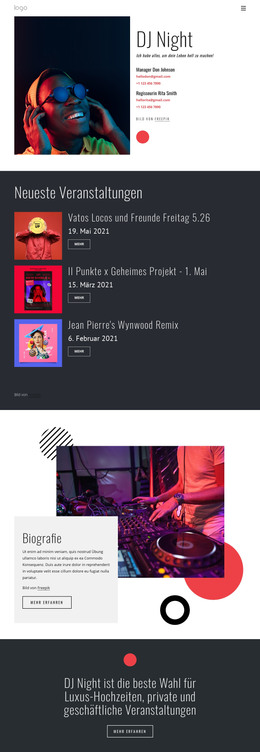
Editierbare Musiker-HTML-Templates
Diese Sammlung von Musiker-HTML-Templates deckt alles ab – von den Aufnahmen einer Jazzband bis hin zur One-Page-Website für Saxofonisten. Jedes Design bietet Ihnen in Nicepage ein Ausgangslayout für Ihre Fotos, Mitwirkenden und Audio-Samples. Ersetzen Sie die Beispieldaten, exportieren Sie das Ergebnis als HTML samt zugehörigen Dateien und laden Sie es auf Ihren eigenen Server hoch. Sie müssen keinen Code schreiben, um die Seite zu erstellen, können die exportierten Dateien bei Änderungen an Titeln, Bildern oder Links jedoch jederzeit direkt bearbeiten.
Abschnitte passend zu den Aufnahmen wählen
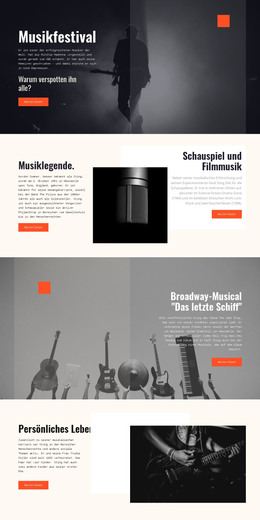
Ein großformatiges Bühnenfoto eignet sich gut, um Künstler vorzustellen, sollte die Musik jedoch nicht verdrängen. Achten Sie bei der Auswahl eines Designs darauf, wie ein Template Audioblöcke, Track-Titel und Mitwirkende anordnet. Ein Studiomusiker benötigt eventuell mehrere kurze Hörproben mit Angaben zu Instrument und Funktion, während eine Band ihre neueste Single neben einem Live-Mitschnitt präsentieren kann. Nutzen Sie nach Möglichkeit bestehende Abschnitte, anstatt für jeden Ausschnitt ein neues Layout zu erstellen.
Wenn Sie Designs vergleichen möchten, testen Sie einen Solo-Track und eine Kooperation. Fügen Sie Titel, Cover-Artworks, Gastmusiker und kurze Begleittexte ein. Ein passendes HTML-Layout hält diese Informationen auch bei langen Titeln gut sichtbar neben dem Player. Ein Template mit viel dekorativem Freiraum, aber zu wenig Platz für Details zu den Aufnahmen, erfordert oft mehr Nachbearbeitung, als es Zeit spart.
Audioblöcke und exportierte Dateien
Wenn ein Layout Audioelemente enthält, sollte der Player direkt neben dem Songtitel und den Mitwirkenden platziert werden. Die Anleitung zum Audio Element in Nicepage beschreibt, wie Sie Dateien einbinden und Track- sowie Interpretennamen anzeigen. In der Desktop-App wird Audio in der Schnellvorschau oder Browser-Vorschau nicht abgespielt; testen Sie die Wiedergabe daher im Online-Builder oder nach dem Hochladen. Halten Sie beschreibende Texte immer sichtbar, selbst wenn ein Audioclip nicht geladen werden kann.
Nicepage exportiert HTML zusammen mit den Bildern und weiteren für die Seite benötigten Dateien. Prüfen Sie vor dem Übertragen dieser Dateien auf einen Server, ob die Pfade zu den Audiodateien und Bildern weiterhin auf die richtigen Speicherorte verweisen. Rufen Sie die veröffentlichte Seite auf und spielen Sie jeden Ausschnitt ab – auch auf dem Smartphone. Falls Sie einen eingebetteten Player nutzen, kontrollieren Sie, ob dieser separat lädt.
HTML auf kleinen Bildschirmen prüfen
Auf schmalen Bildschirmen werden nebeneinanderliegende Blöcke meist untereinander angeordnet; prüfen Sie daher die Reihenfolge von Artwork, Player und Besetzungsangaben. Achten Sie darauf, dass Track-Namen lesbar bleiben und Wiedergabelinks leicht erreichbar sind. Befüllen Sie das Demo anschließend mit Ihrem echten Material, beispielsweise Pressefotos, der letzten EP und aktuellen Studioaufnahmen. Wählen Sie das Layout, das die Musik klar präsentiert, mit möglichst wenigen zusätzlichen Blöcken auskommt und Ihnen Dateien liefert, die Sie problemlos selbst pflegen können.