
Músico Plantillas HTML
Una maqueta sin créditos detallados deja a los programadores con dudas sobre quién grabó cada parte. Estas plantillas HTML para músicos combinan nombres de temas, roles y audio reproducible.
-
-

-
-
-
-
-
-
Software gratuito de creación de sitios webDescargar
-
EN
-
EN
-
EN
-
EN
-
EN
-
EN
-
EN
-
EN
-
EN
-
EN
-
EN
-
EN
-
EN
-










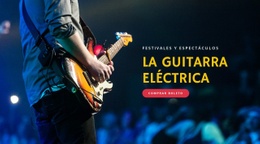



Más Plantillas HTML de la categoría Música y entretenimiento
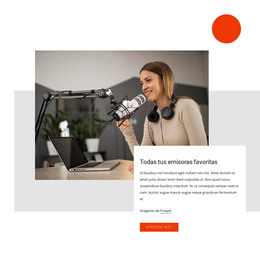

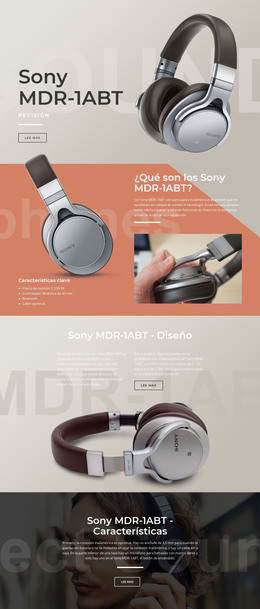

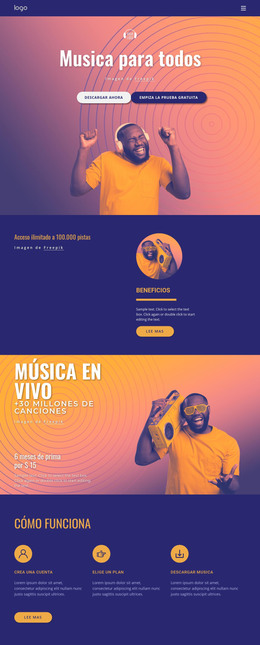












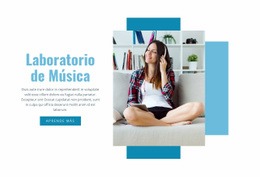

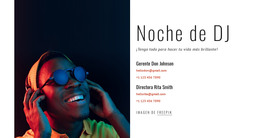
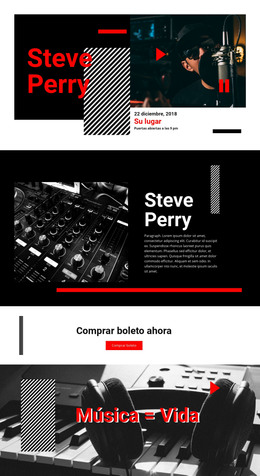
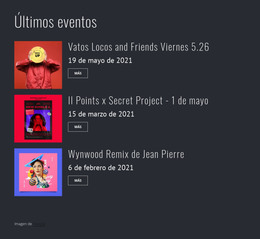




Otro Música y entretenimiento Plantillas HTML
Plantillas HTML editables para músicos
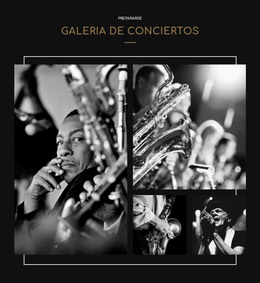
Esta colección de plantillas HTML para músicos abarca desde las grabaciones de una banda de jazz hasta una página única para un saxofonista. Cada diseño proporciona en Nicepage una estructura inicial para tus fotos, créditos y muestras de audio. Sustituye el contenido de muestra, exporta el resultado en HTML con sus archivos complementarios y súbelo a tu propio servidor. No necesitas escribir código para construir la página, pero aun así puedes abrir los archivos exportados para realizar cambios directos cuando cambie una pista, una imagen o un enlace.
Elige secciones en torno a las grabaciones
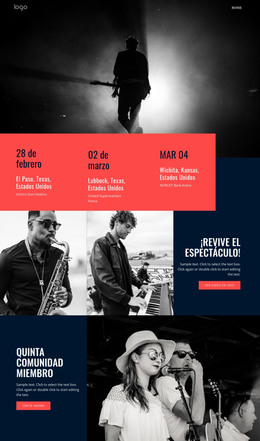
Una foto grande en el escenario permite presentar a un artista, pero no debe ocultar la música. Al elegir un diseño, revisa cómo ubica la plantilla sus bloques de audio, títulos de pistas y créditos de interpretación. Un músico de sesión puede requerir varios ejemplos breves que indiquen el instrumento y el rol, mientras que un grupo puede destacar su último sencillo junto a una grabación en vivo. Utiliza las secciones existentes siempre que sea posible en lugar de crear una nueva composición para cada fragmento.
Si deseas comparar diseños, prueba con un tema en solitario y una colaboración. Añade títulos, portadas, artistas invitados y breves notas de escucha. Un diseño HTML adecuado mantiene esta información visible junto a cada reproductor, incluso con títulos largos. Una plantilla con mucho espacio decorativo pero poco margen para los detalles de la grabación puede exigir más trabajo de edición del que ahorra.
Bloques de audio y archivos exportados
Cuando una composición incluya sonido, mantén el reproductor junto al título del tema y los créditos. Las instrucciones del Audio Element de Nicepage explican cómo añadir un archivo y mostrar los nombres de la pista y del artista. El audio no se reproduce en la vista previa rápida ni en la vista previa en el navegador dentro de la aplicación de escritorio; pruébalo en el editor en línea o tras subirlo al servidor. Procura que el texto descriptivo permanezca visible incluso si un fragmento no llega a cargarse.
Nicepage exporta el HTML junto con las imágenes y el resto de archivos que la página necesita. Antes de transferirlos al servidor, comprueba que las rutas de las fuentes de audio y las imágenes sigan apuntando a las ubicaciones correctas. Abre la página publicada y reproduce cada fragmento, también en un teléfono móvil. Si utilizas un reproductor integrado, verifica que cargue por separado de forma correcta.
Comprueba el HTML en pantallas pequeñas
En pantallas estrechas, los bloques en paralelo suelen apilarse en vertical; revisa el orden de la portada, el reproductor y los créditos. Asegúrate de que los nombres de las canciones sean legibles y los enlaces de reproducción estén al alcance. Después, carga la maqueta con tu material real, como fotos de prensa, el EP del año pasado y tomas de sesiones recientes. Elige la estructura que muestre la música con claridad, requiera la menor cantidad de bloques adicionales y te proporcione archivos fáciles de mantener por ti mismo.