Schieberegler in voller Breite HTML-Vorlagen
-

-

-
-
-
-
-
-
EN
-
EN
-
EN
-
Kostenlose Website Builder SoftwareHerunterladen
-
EN
-
EN
-
EN
-
EN
-
EN
-
EN
-
EN
-
EN
-
EN
-
EN
-
EN
-
EN
-
EN
-
EN
-
EN
-
EN
-
EN
-
EN
-
EN
-
EN
-
EN
-
EN
-
EN


































Professionelle Full-Width-Slider-HTML-Vorlagen mit vorgefertigter Slider-Implementierung
Full-Width-Slider-HTML-Vorlagen bieten eine vorgefertigte Slider-Implementierung in voller Breite innerhalb einer HTML-orientierten Website- oder Seitenvorlage. Der Hauptvorteil besteht darin, dass der Slider bereits als Teil der Vorlage existiert: Sie können seine Folien, Steuerelemente, Medienbereiche, Textinhalte und responsiven Zustände anpassen, bevor Sie das fertige Projekt als HTML exportieren.
Der Full-Width-Slider bleibt das zentrale Element, während HTML das endgültige Ausgabeformat definiert.
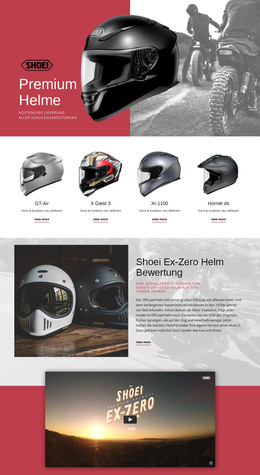
Starten Sie mit einem bereits implementierten Slider in voller Breite
Eine typische Full-Width-Slider-HTML-Vorlage kann bereits Folgendes enthalten:
- mehrere Slider-Zustände für unterschiedliche Botschaften oder visuelle Darstellungen;
- Bild- oder Videobereiche innerhalb der Slides;
- Überschriften, Texte und Schaltflächen, die innerhalb der Komposition platziert sind;
- Pfeile, Punkte oder andere Navigationssteuerelemente;
- responsives Slider-Verhalten für Desktop, Tablet und Mobilgeräte.
Das bedeutet, dass Sie mit einem funktionsfähigen Slider-Layout beginnen, anstatt die visuelle Sequenz von Grund auf neu zu erstellen.
Das Slider Element ist die direkte Nicepage-Funktion für die Arbeit mit mehreren Slide-Zuständen in einem Abschnitt.
Passen Sie den Slider vor dem HTML-Export an
Vor dem Export kann der Slider im Nicepage-Editor an die tatsächlichen Projektinhalte angepasst werden.
Typische Änderungen umfassen:
- Ersetzen von Slider-Bildern oder -Videos;
- Umschreiben von Überschriften und Begleittexten;
- Ändern von Schaltflächenbeschriftungen und Links;
- Erhöhen oder Verringern der Anzahl der Slides;
- Anpassen von Pfeilen, Punkten oder anderen Steuerelementen;
- Optimieren des responsiven Layouts.
Das Ziel besteht darin, den Full-Width-Slider selbst fertigzustellen, bevor das Projekt exportiert wird, anstatt die Seite in eine allgemeine Diskussion über die HTML-Struktur zu verlagern.
Optimieren Sie responsive Slider-Zustände vor dem Export
Responsives Verhalten spielt hier eine entscheidende Rolle, da es direkt zum implementierten Slider gehört.
Überprüfen Sie vor dem Export:
- Bildzuschnitt und Fokuspunkte;
- Textpositionierung und Zeilenumbrüche;
- Platzierung von Schaltflächen;
- Sichtbarkeit der Navigationssteuerelemente;
- Slide-Höhe auf schmaleren Bildschirmen.
Ein responsiver Slider in voller Breite sollte seine visuelle Wirkung beibehalten und gleichzeitig auf Tablets und Smartphones gut lesbar sowie einfach zu bedienen sein.
Exportieren Sie den fertigen Slider als Teil des HTML-Projekts
Sobald Slider-Inhalte, Steuerelemente, Medien und responsive Zustände fertiggestellt sind, können Sie das abgeschlossene Nicepage-Projekt als statische HTML-Website exportieren.
Nicepage kann das Projekt mit den erforderlichen HTML-, CSS-, JavaScript- und Bilddateien exportieren. Eine bereits generierte HTML-Website kann nicht wieder in den Nicepage-Editor importiert werden. Daher sollten alle Anpassungen am Slider vor dem Export im Nicepage-Projekt vorgenommen werden.
Dadurch bleibt der Ablauf bei HTML-Vorlagen klar strukturiert:
- Beginnen Sie mit einem bereits implementierten Full-Width-Slider.
- Passen Sie den Slider im visuellen Editor an. **
- Überprüfen Sie seine responsiven Zustände. **
- Exportieren Sie das fertige Projekt als HTML.
Behalten Sie den Fokus der HTML-Vorlage auf der Slider-Implementierung
Der Schwerpunkt auf einer HTML-Vorlage sollte die Seite nicht in einen allgemeinen Artikel über HTML, CSS, JavaScript oder Website-Architektur verwandeln. Wichtig ist, dass der Slider in voller Breite bereits integriert ist, visuell angepasst werden kann und im exportierten HTML enthalten ist.
Das ist der praktische Unterschied zwischen der einfachen Wahl eines Slider-Musters und der Wahl einer HTML-orientierten Vorlage, in der der Slider bereits einsatzbereit integriert ist.
Häufig gestellte Fragen zu Full-Width-Slider-HTML-Vorlagen
Was ist in einer Full-Width-Slider-HTML-Vorlage bereits implementiert?
Die Vorlage kann die Slide-Sequenz, Medienbereiche, Textebenen, Steuerelemente und responsiven Slider-Zustände bereits als Teil des vorgefertigten Layouts bereitstellen.
Was kann ich vor dem HTML-Export anpassen?
Sie können Slide-Bilder oder -Videos, Überschriften, Begleittexte, Schaltflächen, die Anzahl der Slides, Steuerelemente und das responsive Layout vor dem Export im Nicepage-Editor anpassen.
Was erhalte ich nach dem Export?
Sie erhalten das fertige Projekt als statische HTML-Website, einschließlich der für die Website erforderlichen HTML-, CSS-, JavaScript- und Bilddateien.
Kann eine bestehende HTML-Website in den Nicepage-Editor importiert werden?
Nein. Laut den Nicepage-Produktinformationen können Sie weder HTML noch eine andere generierte Website in den Nicepage-Editor importieren. Änderungen sollten daher vor dem Export im Nicepage-Projekt vorgenommen werden.
Passen Sie den Full-Width-Slider vor dem HTML-Export an
Beginnen Sie mit einem bereits implementierten Slider in voller Breite in der HTML-orientierten Vorlage, passen Sie Slide-Inhalte, Medien, Steuerelemente und das responsive Verhalten im Nicepage-Editor an und exportieren Sie das fertige Projekt anschließend als HTML.