110 Schieberegler HTML-Vorlagen
-

-

-
-
-
-
-
-
-
-
-
Kostenlose Website Builder SoftwareHerunterladen
-
-
-
-
-
-
-
-
-
EN
-
EN
-
EN
-
EN
-
EN
-
EN
-
EN
-
EN
-
EN
-
EN
-
EN
-
EN
-
EN
-
EN
-
EN
-
EN
-
EN
-
EN
-
EN
-
EN
-
EN
-
EN
-
Passen Sie eine beliebige Vorlage anHerunterladen
-
EN
-
EN
-
EN
-
EN
-
EN
-
EN
-
EN
-
EN
-
EN
-
EN
-
Deine eigene Website erstellenHerunterladen
-
EN
-
EN
-
EN
-
EN
-
EN
-
EN
-
EN
-
EN
-
EN
-
EN
-
EN
-
EN
-
EN
-
EN
-
EN
-
EN
-
EN
-
EN
-
EN
-
EN
-
EN
-
EN
-
EN
-
EN
-
EN
-
EN
-
EN
-
EN
-
EN
-
EN
-
EN
-
EN
-
EN
-
EN
-
EN
-
EN
-
EN
-
EN
-
EN
-
EN
-
EN
-
EN
-
EN
-
EN
-
EN
-
EN
-
EN
-
EN
-
EN
-
EN











































































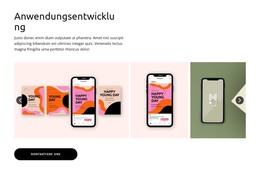








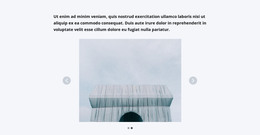









Gebrauchsfertige Slider-HTML-Vorlagen für Website-Projekte
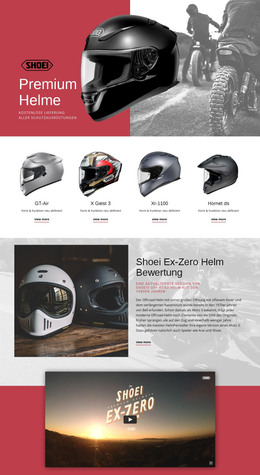
Slider-HTML-Vorlagen bieten fertige Slider-Designs für unterstützte Nicepage-HTML-Websites. Durchsuchen Sie die verfügbaren Kompositionen nach Slide-Inhalt, Navigationsgestaltung und Abschnittsdimensionen und prüfen Sie anschließend, wie das ausgewählte Design in eine bestehende HTML-Seite passt. Nicepage unterstützt einen Workflow für die HTML-Ausgabe auf Website-Ebene, während der Katalog darauf ausgerichtet bleibt, vorbereitete visuelle Abschnitte auszuwählen.
Es handelt sich hierbei um anpassbare Slider-Designs innerhalb eines Website-Projekts und nicht um die Zusage eines separaten HTML-Komponenten-Downloads für jedes einzelne Beispiel. Die Designauswahl für HTML und HTML5 kann sich überschneiden.
HTML-Slider-Designoptionen entdecken
Vergleichen Sie die tatsächlichen Beispiele anhand dieser praktischen Merkmale:
- Produktorientierte Layouts vereinen das vorgestellte Produkt und das dazugehörige Angebot in einer Komposition.
- Redaktionelle Highlights bieten einen gut erkennbaren Bereich für Aufmacher und Einleitungen.
- Portfolio-Präsentationen stellen visuelle Arbeiten in den Mittelpunkt des Slides.
- Kundenstimmen-Kompositionen halten Kundenaussage und Urheberangabe stets zusammen.
- Promotionele Slides heben das Angebot und den nächsten Handlungsschritt hervor.
Diese Stile können sich innerhalb der Sammlung überschneiden. Ihr Zweck besteht darin, die Beurteilung eines Designs zu erleichtern, und bedeutet nicht, dass für jede Bezeichnung ein eigenständiges Produkt existiert.
Bestehende Slides und Abschnittsdimensionen vergleichen
Vergleichen Sie vor der Auswahl die gesamte Slide-Reihenfolge: das Verhältnis zwischen hervorgehobenem Inhalt und ergänzenden Details, den von den Bedienelementen eingenommenen Platz sowie den Anteil, den der Abschnitt auf der Seite einnimmt. Das Ziel ist es, eine Komposition auszuwählen, die zur bestehenden HTML-Seite passt, und nicht deren zugrunde liegendes Markup neu zu erstellen.
Das Slider-Element unterstützt variierende Slide-Inhalte innerhalb eines gewählten Designs. Vergleichen Sie bei einem unterstützten HTML-Website-Projekt die Vorlage als vollständigen Seitenabschnitt und prüfen Sie, ob sie ohne Neugestaltung des Layouts übernommen werden kann.
Einen unterstützten HTML-Website-Workflow nutzen
Nicepage dokumentiert den HTML-Website-Export für unterstützte Website-Projekte. Ein ausgewählter Slider kann Teil dieses Website-Workflows sein; eine unabhängige Bereitstellung eines Sliders als eigenständige Code-Komponente wird damit nicht impliziert.
Die Vorlage mit Ihrer Seite abgleichen
Prüfen Sie den ausgewählten Abschnitt im Zusammenspiel mit der umgebenden HTML-Seite und dem erforderlichen Website-Endergebnis. Der unterstützte HTML-Export bezieht sich auf das gesamte Website-Projekt; er garantiert für sich genommen kein separates Code-Snippet für jedes Slider-Design.
Häufig gestellte Fragen zu Slider-HTML-Vorlagen
Muss ich jeden Slide manuell erstellen?
Nein. Eine Nicepage-Slider-Vorlage bietet bereits eine fertige Slide-Komposition, die im visuellen Editor angepasst werden kann.
Enthält jeder Slider eine eigenständige HTML-Datei?
Das sollte aus dem Kategorienamen nicht abgeleitet werden. Nicepage dokumentiert den HTML-Website-Export für unterstützte Projekte; die Verfügbarkeit einzelner Code-Pakete muss separat geprüft werden.
Kann ich ein ähnliches Design in einem HTML5-Projekt verwenden?
Unter Umständen ja. Die Slider-Kategorien für HTML und HTML5 können sich bei den angebotenen visuellen Abschnitten überschneiden; prüfen Sie den jeweiligen Projekt-Workflow und das gewählte Design.
Eine HTML-Slider-Vorlage in Nicepage auswählen
Wählen Sie einen bestehenden Slider-Abschnitt für ein unterstütztes HTML-Website-Projekt aus und behalten Sie dabei den visuellen Zweck sowie das gewünschte Ausgabeformat im Blick.