Blogeinträge HTML-Vorlagen
-
-

-
-
-
-
-
EN
-
EN
-
EN
-
EN
-
Kostenlose Website Builder SoftwareHerunterladen
-
EN
-
EN
-
EN
-
EN
-
EN
-
EN
-
EN
-
EN
-
EN
-
EN
-
EN
-
EN
-
EN
-
EN
-
EN
-
EN
-
EN
-
EN

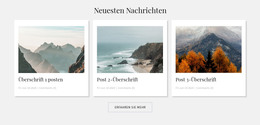
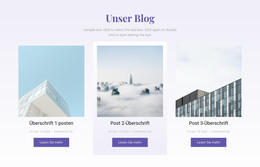
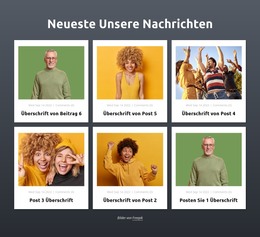
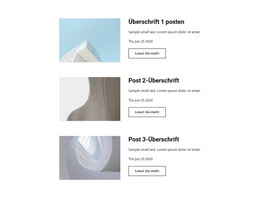
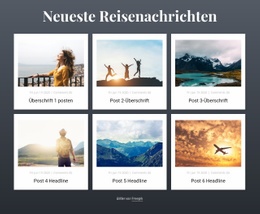
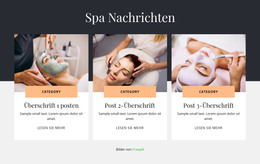
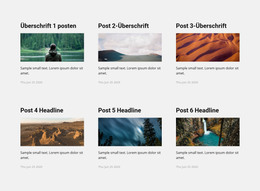
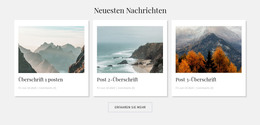
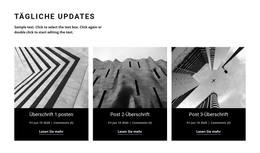
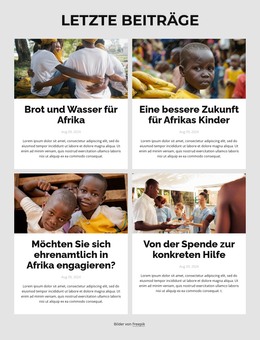
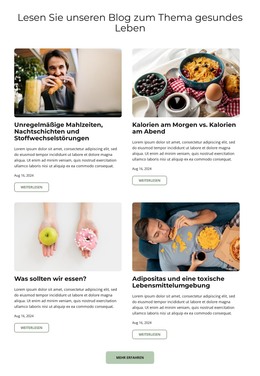
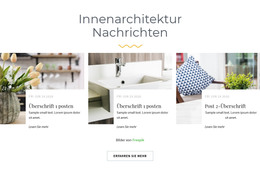
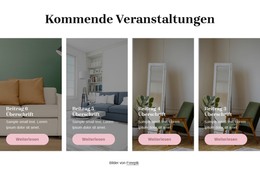
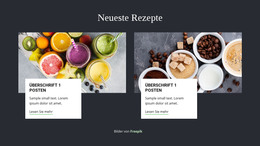
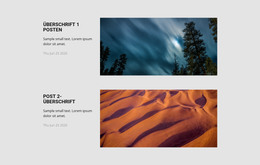

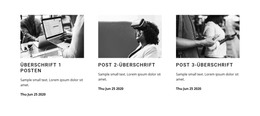
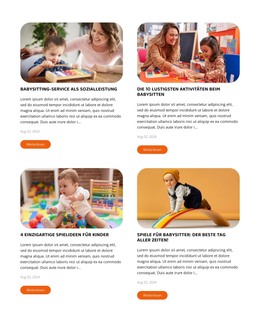
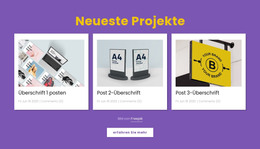
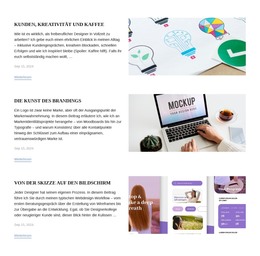
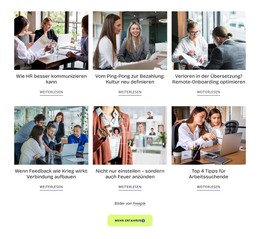
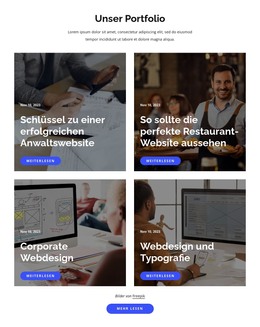

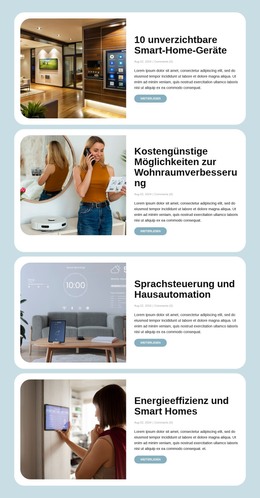
Gebrauchsfertige Blogbeiträge-HTML-Vorlagen für Artikelvorschauen in HTML-Projekten
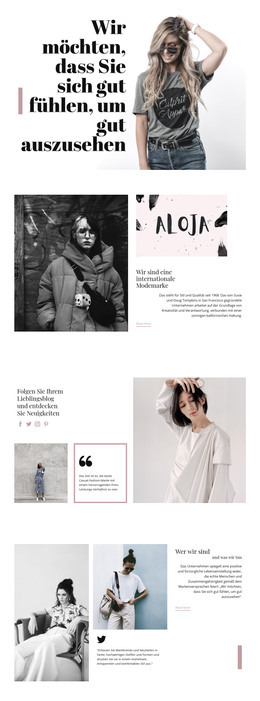
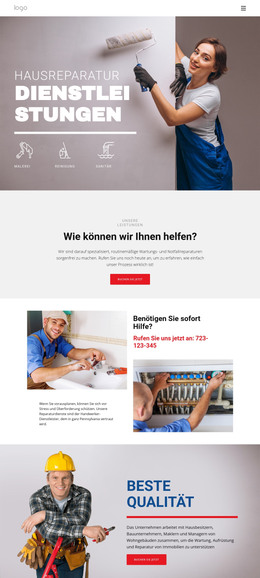
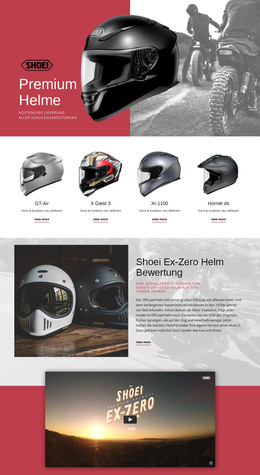
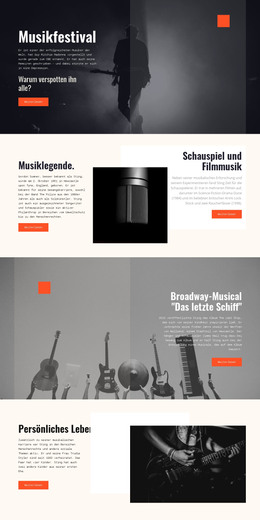
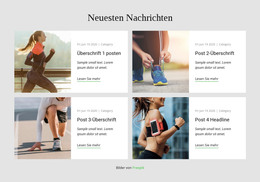
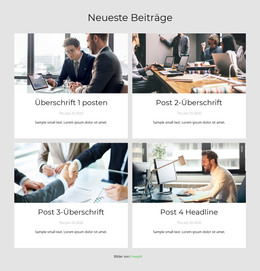
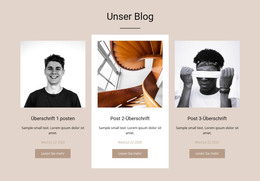
Blogbeiträge-HTML-Vorlagen bieten vorgefertigte Artikelübersichten für ein HTML-Website-Projekt. Sie können der Seite einen vorbereiteten Feed hinzufügen, die Beitragsvorschauen anpassen und die Übersicht mit vollständigen Artikelseiten verknüpfen, die zur selben HTML-Website gehören. Der Hauptvorteil besteht darin, mit einem anpassbaren Layout zu beginnen, anstatt die Beitrags-Cards manuell zu erstellen oder ein isoliertes Code-Snippet einzufügen.
Was beinhaltet ein HTML-Blogbeiträge-Abschnitt?
In einem HTML-Projekt zeigt ein vorbereiteter Blogbeiträge-Abschnitt Artikeltitel, Beitragsbilder, Textauszüge, Veröffentlichungsdaten oder Kategorien sowie Links zu vollständigen Beiträgen an. Er gehört auf eine Seite wie einen Blog-Index oder einen Bereich für ausgewählte Artikel; eine separate Beitragsvorlage steuert das Erscheinungsbild der vollständigen Artikelseiten.
Prüfen Sie bei der Auswahl der Voreinstellung die praktischen Anforderungen des jeweiligen HTML-Projekts: funktionierende Beitragsziele, eine passende Beitragsvorlage, ein responsives Vorschau-Layout und ein brauchbares exportiertes Ergebnis. Ein Abschnitt, der im Editor fertig aussieht, muss sich nach dem Export dennoch mit den zugehörigen Artikeln verbinden lassen. Anders als bei einem generischen Raster repräsentieren seine Einträge veröffentlichte Beiträge und nicht zusammenhanglose Cards.
Ein sauberes HTML-Artikelvorschauseiten-Layout wählen
Wählen Sie eine HTML-orientierte Blogbeiträge-Voreinstellung, die zu der Seite passt, auf der die Artikel erscheinen sollen. Ersetzen Sie vor der endgültigen Übernahme Platzhalterinhalte durch echte Titel, Beitragsbilder und Textauszüge. Nutzen Sie das Blog Posts Element, um Zeilen, Spalten oder Filter anzupassen, und überprüfen Sie anschließend die Links zu den einzelnen Beiträgen sowie das Layout auf Mobilgeräten. Die Priorität liegt auf einer funktionierenden Übersicht innerhalb des HTML-Projekts – nicht auf einem weiteren katalogweiten Vergleich visueller Stile.
Den Abschnitt für einen exportierbaren HTML-Blog anpassen
Ein kurzer Nicepage-Arbeitsablauf verbindet den vorgefertigten Abschnitt mit seiner endgültigen HTML-Ausgabe:
- Wählen Sie einen Blogbeiträge-Abschnitt und fügen Sie ihn der vorgesehenen Seite des HTML-Website-Projekts hinzu.
- Passen Sie die Artikelvorschauen an mit passenden Bildern, Textauszügen und gut lesbaren Links zu vollständigen Beiträgen.
- Überprüfen Sie die Beitragsvorlage, die für einzelne Artikelseiten verwendet wird, und folgen Sie einem Vorschaulink zu seinem Ziel.
- Exportieren Sie mit „Blogbeiträge einschließen“ über den Arbeitsablauf Export HTML Website, wenn Blog-Inhalte einbezogen werden müssen.
Öffnen Sie nach dem Export die resultierende HTML-Website und testen Sie die Übersicht, mehrere Artikellinks und Bilder bei schmaler Bildschirmbreite. Dies ist eine gezielte Prüfung der HTML-Vorlagenanpassung, keine Anleitung zur Verwaltung einer vollständigen Build-Pipeline für statische Websites. Eine HTML-Vorlage unterscheidet sich zudem von handgeschriebenen HTML-Code-Snippets oder einer Prüfung semantischer HTML5-Tags.
Beispiele dafür, wie sich redaktionelle Abschnitte in eine Seite einfügen, finden Sie unter Blog-Layouts.
Artikelübersichten an unterschiedliche Seitenrollen anpassen
Der gleiche vorbereitete Abschnitt kann für eine kurze Vorschau aktueller Beiträge oder für einen umfassenderen Artikelindex innerhalb einer HTML-Website verwendet werden. Passen Sie die sichtbare Beitragsauswahl und die Abstände an, während Sie die Links zu den vollständigen Artikeln und einen einheitlichen Vorschaustil beibehalten. Einzelne Beitragslayouts zeigen das separate Leseziel; die Aufgabe der Übersicht besteht darin, Lesern das Auffinden zu erleichtern.
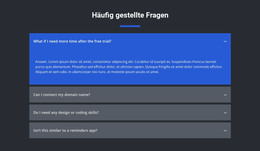
Häufig gestellte Fragen zu Blogbeiträge-HTML-Vorlagen
Wie verbinde ich eine HTML-Blogbeiträge-Übersicht mit einzelnen Artikeln?
Fügen Sie der betreffenden Seite einen Blogbeiträge-Abschnitt hinzu und stellen Sie sicher, dass jede Vorschau den vorgesehenen vollständigen Beitrag öffnet. Überprüfen Sie die Beitragsvorlage für das individuelle Artikeldesign und testen Sie die Links im exportierten HTML-Projekt erneut.
Kann Nicepage Blogbeiträge mit einem HTML-Projekt exportieren?
Ja. Nicepage unterstützt den HTML-Export mit Blog-Inhalten. Wählen Sie im Dialogfeld „Veröffentlichen & Exportieren“ die Option „Blogbeiträge einschließen“, um das Blog und einzelne Beiträge in das exportierte HTML-Projekt aufzunehmen.
Was sollte ich nach dem Exportieren des HTML-Blogs überprüfen?
Öffnen Sie die exportierte Übersicht und mehrere vollständige Beitragsseiten. Vergewissern Sie sich, dass Links, Beitragsbilder und Stile korrekt geladen werden, und prüfen Sie die Artikelvorschauen bei mobiler Breite. Verwenden Sie „Blogbeiträge einschließen“, wenn das Projekt seine Blog-Inhalte im HTML-Export benötigt.
Fügen Sie Ihrem HTML-Projekt einen vorbereiteten Blogbeiträge-Abschnitt hinzu
Wählen Sie einen vorgefertigten Blogbeiträge-Abschnitt, passen Sie dessen Vorschauen in Nicepage an und bestätigen Sie, dass die Artikelziele die vorgesehene Beitragsvorlage verwenden. Exportieren Sie das HTML-Projekt bei Bedarf einschließlich der Blogbeiträge und folgen Sie dann den Links auf der generierten Website, um den gesamten Lesepfad zu überprüfen.