
Musicien Modèles HTML
Une démo sans crédits détaillés empêche les programmateurs de savoir qui joue quoi. Ces templates HTML pour musiciens associent titres, instruments et extraits audio dans des sections réutilisables.
-

-
-
-
-
EN
-
EN
-
Logiciel gratuit de création de site WebTélécharger
-
EN
-
EN
-
EN
-
EN
-
EN
-
EN
-
EN
-
EN
-
EN
-
EN
-
EN
-
EN
-
EN
-
EN
-
EN







Plus de Modèles HTML de la catégorie Musique et divertissement
-

-
EN
-
-
-
Logiciel gratuit de création de site WebTélécharger
-
-
EN
-
-
-
-
EN
-
-
EN
-
EN
-
-
-
EN
-
EN
-
EN
-
-
-
EN
-
-
EN
-
EN
-
EN
-
-
Personnalisez n'importe quel modèleTélécharger
-
EN
-
-
-
EN
-
-
-
EN














Autre Musique et divertissement Modèles HTML
Templates HTML modifiables pour musiciens
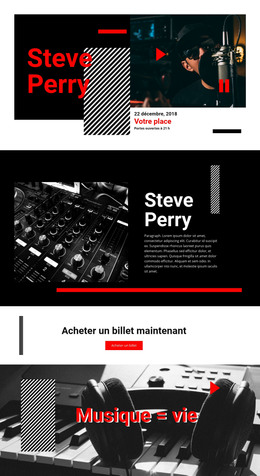
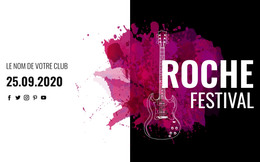
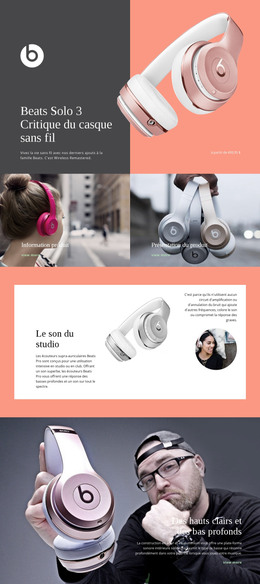
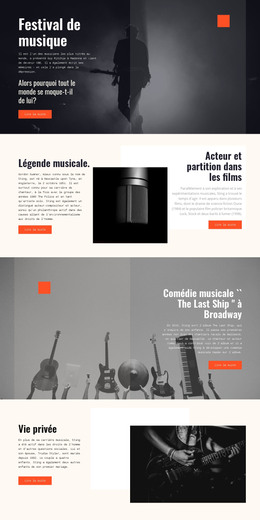
Cette collection de templates HTML pour musiciens s'adapte à tous les besoins, des enregistrements d'un groupe de jazz à la page unique d'un saxophoniste. Chaque design vous offre dans Nicepage une mise en page de départ pour vos photos, vos crédits et vos extraits audio. Remplacez le contenu d'exemple, exportez le résultat au format HTML avec ses fichiers associés et déposez-le sur votre propre serveur. Vous n'avez pas besoin d'écrire de code pour concevoir la page, tout en pouvant ouvrir directement les fichiers exportés lorsqu'un morceau, une image ou un lien change.
Choisir les sections autour des enregistrements
Une grande photo de scène est idéale pour présenter un artiste, mais elle ne doit pas éclipser la musique. Lors du choix d'un design, examinez la façon dont le template positionne ses blocs audio, ses titres de morceaux et les crédits d'interprétation. Un musicien de studio aura peut-être besoin de plusieurs courts extraits précisant l'instrument et le rôle, tandis qu'un groupe mettra en valeur son dernier single aux côtés d'un enregistrement en direct. Utilisez les sections existantes dans la mesure du possible au lieu de recréer une mise en page pour chaque piste.
Pour comparer plusieurs designs, faites le test avec un morceau solo et une collaboration. Ajoutez les titres, les pochettes, les artistes invités et quelques notes d'écoute. Une mise en page HTML adaptée conserve ces informations bien visibles à côté de chaque lecteur, même avec des titres longs. Un template offrant beaucoup d'espace décoratif mais trop peu de place pour les détails d'enregistrement risque de demander plus de retouches qu'il ne fait gagner de temps.
Blocs audio et fichiers exportés
Lorsqu'une mise en page intègre du son, conservez le lecteur à côté du titre du morceau et des crédits. Le guide sur l'Audio Element de Nicepage explique comment insérer un fichier et afficher les noms de piste et d'artiste. L'audio ne se lance pas dans l'aperçu rapide ni dans l'aperçu navigateur de l'application de bureau ; testez-le donc dans l'éditeur en ligne ou après publication. Veillez à ce que le texte descriptif reste toujours lisible, même si un extrait ne parvient pas à se charger.
Nicepage exporte le code HTML ainsi que les images et les autres fichiers nécessaires à la page. Avant de transférer ces fichiers sur un serveur, vérifiez que les chemins des sources audio et des images pointent toujours vers les bons emplacements. Ouvrez la page publiée et écoutez chaque extrait, y compris sur un téléphone portable. Si vous utilisez un lecteur intégré, vérifiez qu'il se charge correctement de son côté.
Vérifier le code HTML sur petit écran
Sur un écran étroit, les blocs disposés côte à côte s'empilent généralement à la verticale ; contrôlez donc l'ordre de la pochette, du lecteur et des crédits. Veillez à ce que les titres restent bien lisibles et que les boutons d'écoute soient faciles d'accès. Remplissez ensuite la démo avec vos contenus réels : photos de presse, EP de l'année passée et enregistrements de sessions récentes. Choisissez la mise en page qui met en valeur la musique avec clarté, nécessite le moins de blocs supplémentaires et vous laisse des fichiers faciles à maintenir vous-même.