
Musicista Modelli HTML
Una demo senza crediti chiari impedisce ai direttori artistici di capire chi ha suonato ciascuna parte. Questi template HTML per musicisti uniscono titoli, ruoli e audio riproducibile.
-
-

-
-
-
-
EN
-
EN
-
Software per la creazione di siti Web gratuitoScarica
-
EN
-
EN
-
EN
-
EN
-
EN
-
EN
-
EN
-
EN
-
EN
-
EN
-
EN
-
EN
-
EN
-
EN



Altro Modelli HTML da Musica e intrattenimento Categoria

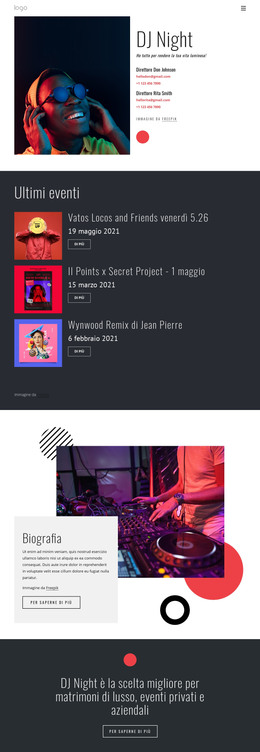
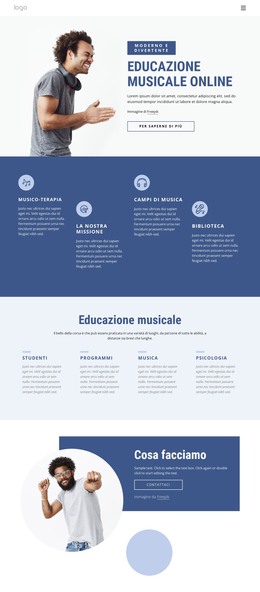
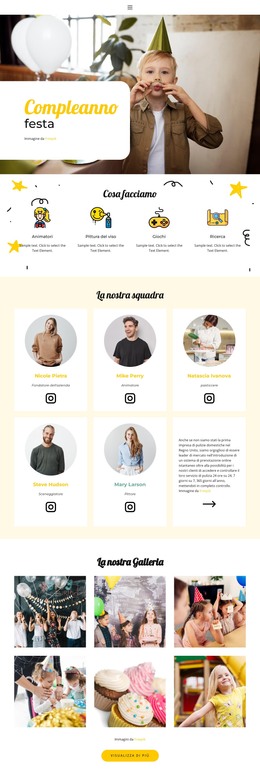
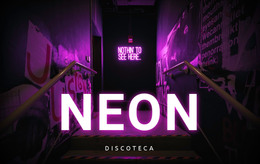

Altro Musica e intrattenimento Modelli HTML
Template HTML modificabili per musicisti
Questa raccolta di template HTML per musicisti copre ogni esigenza, dalle registrazioni di una jazz band a una pagina singola per sassofonista. Ciascun design offre un layout di partenza in Nicepage per foto, crediti ed estratti audio. Sostituisci i contenuti di esempio, esporta il risultato in formato HTML con i relativi file di supporto e caricalo sul tuo server. Non serve scrivere codice per realizzare la pagina, ma puoi comunque aprire i file esportati per modifiche dirette quando cambia un brano, un'immagine o un link.
Scegliere le sezioni attorno alle registrazioni
Una grande foto sul palco aiuta a presentare un artista, ma non dovrebbe mettere in ombra la musica. Quando scegli un design, osserva in che modo il template posiziona i blocchi audio, i titoli delle tracce e i crediti dei musicisti. Un turnista potrebbe necessitare di vari brevi estratti che indichino strumento e ruolo, mentre una band può mettere in primo piano l'ultimo singolo insieme a un brano dal vivo. Sfrutta le sezioni esistenti quando possibile anziché creare una nuova struttura per ogni estratto.
Per confrontare i design, fai una prova con un brano solista e una collaborazione. Inserisci titoli, copertine, artisti ospiti e brevi note di ascolto. Un layout HTML appropriato mantiene visibili queste informazioni accanto a ciascun player, anche con titoli lunghi. Un template ricco di elementi decorativi ma con poco spazio per i dettagli delle registrazioni rischia di richiedere più modifiche del tempo che fa risparmiare.
Blocchi audio e file esportati
Quando un layout include suoni, mantieni il lettore accanto al titolo del brano e ai crediti. Le istruzioni dell'Audio Element di Nicepage spiegano come inserire un file e mostrare i nomi della traccia e dell'artista. L'audio non viene riprodotto nell'anteprima rapida o nell'anteprima browser dell'app desktop, quindi testalo nell'editor online o dopo l'upload. Mantieni sempre visibile il testo descrittivo anche se una clip non dovesse caricarsi.
Nicepage esporta l'HTML insieme alle immagini e agli altri file necessari alla pagina. Prima di trasferire questi file su un server, controlla che i percorsi delle sorgenti audio e delle immagini puntino ancora alle cartelle corrette. Apri la pagina pubblicata e riproduci ogni estratto, anche su smartphone. Se utilizzi un player incorporato, assicurati che si carichi regolarmente.
Controllare l'HTML su schermi piccoli
Su schermi stretti, i blocchi affiancati tendono a incolonnarsi verticalmente; verifica quindi l'ordine di immagini di copertina, player e crediti. Mantieni leggibili i nomi delle tracce e posiziona i controlli di ascolto a portata di tocco. Inserisci quindi nella demo i tuoi contenuti reali, come foto promozionali, l'EP dell'anno scorso e le registrazioni delle sessioni recenti. Scegli il layout che presenta la musica con chiarezza, richiede il minor numero di blocchi aggiuntivi e ti lascia file facili da gestire in autonomia.