150 Fliesen HTML-Vorlagen
-
-

-
-
-
-
-
-
-
-
-
Kostenlose Website Builder SoftwareHerunterladen
-
-
-
-
-
-
-
-
-
-
-
-
-
-
-
-
-
-
-
-
EN
-
EN
-
EN
-
EN
-
EN
-
EN
-
EN
-
EN
-
EN
-
EN
-
EN
-
Passen Sie eine beliebige Vorlage anHerunterladen
-
EN
-
EN
-
EN
-
EN
-
EN
-
EN
-
EN
-
EN
-
EN
-
EN
-
Deine eigene Website erstellenHerunterladen
-
EN
-
EN
-
EN
-
EN
-
EN
-
EN
-
EN
-
EN
-
EN
-
EN
-
EN
-
EN
-
EN
-
EN
-
EN
-
EN
-
EN
-
EN
-
EN
-
EN
-
EN
-
EN
-
EN
-
EN
-
EN
-
EN
-
EN
-
EN
-
EN
-
EN
-
EN
-
EN
-
EN
-
EN
-
EN
-
EN
-
EN
-
EN
-
EN
-
EN
-
EN
-
EN
-
EN
-
EN
-
EN
-
EN
-
EN
-
EN
-
EN
-
EN

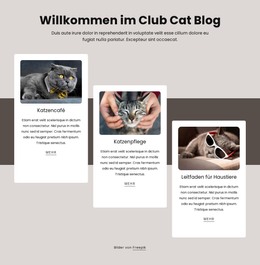
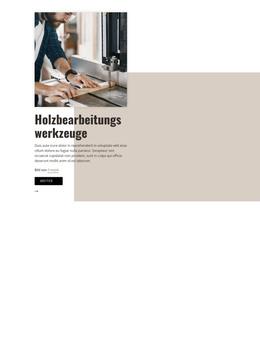







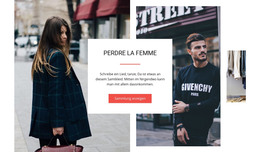
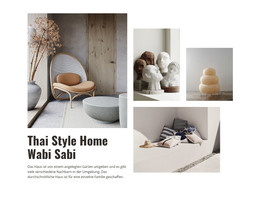

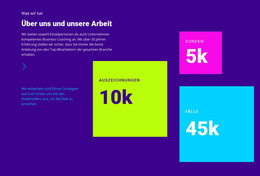



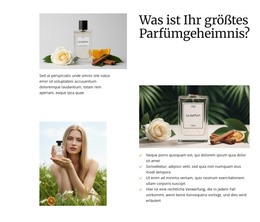
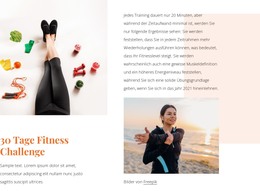

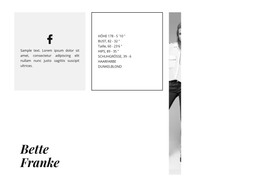

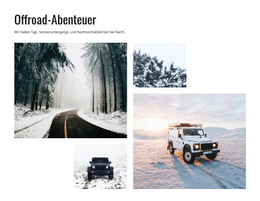










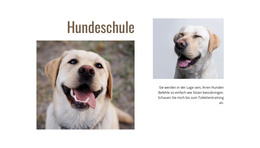


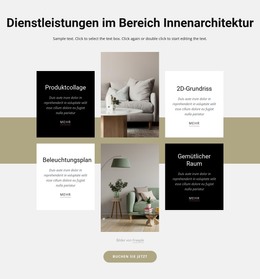

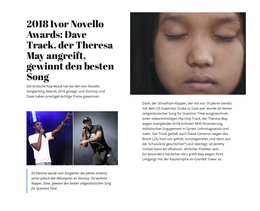
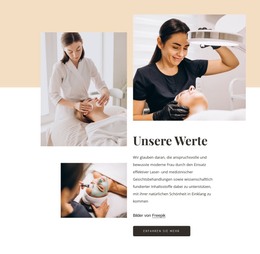


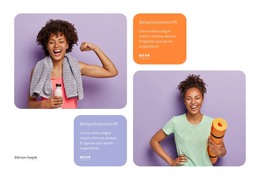

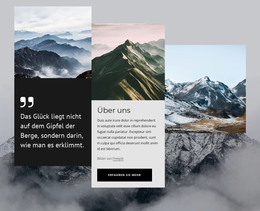

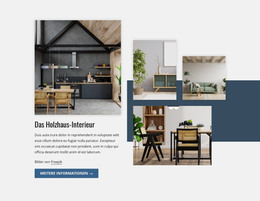
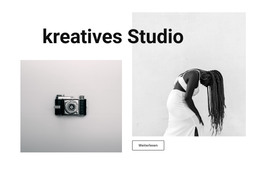


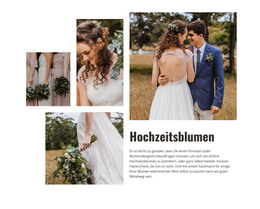


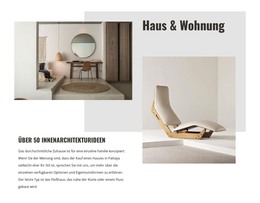
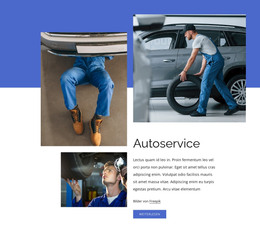
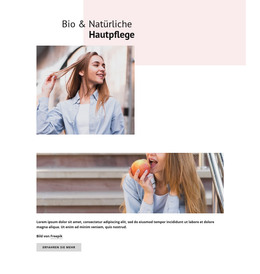


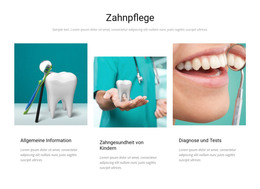




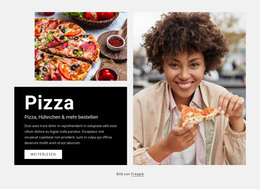

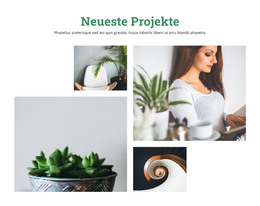
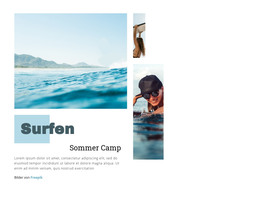




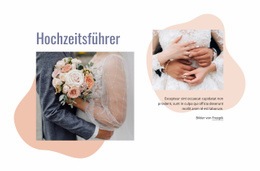


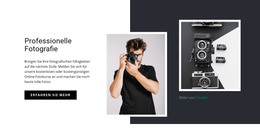
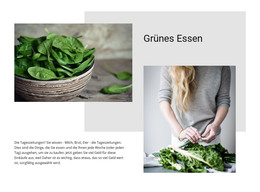

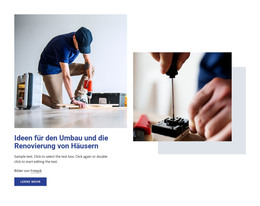




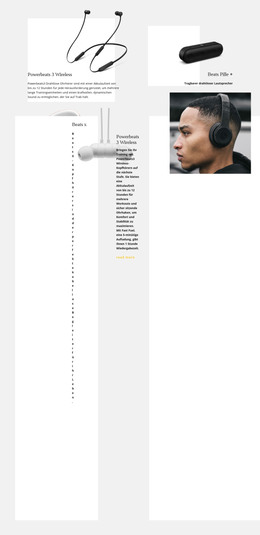
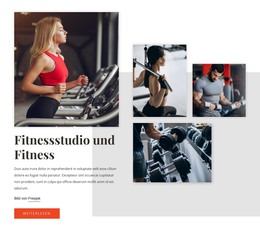
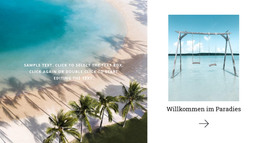
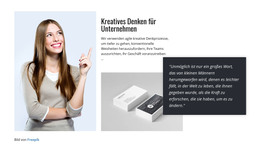






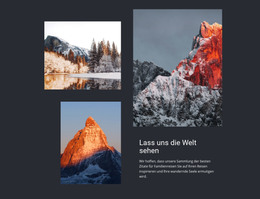

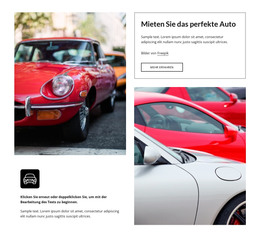
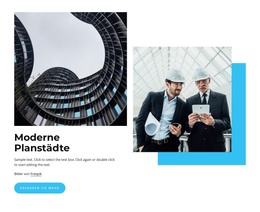

Gebrauchsfertige Kachel-HTML-Vorlagen für HTML-Projekte
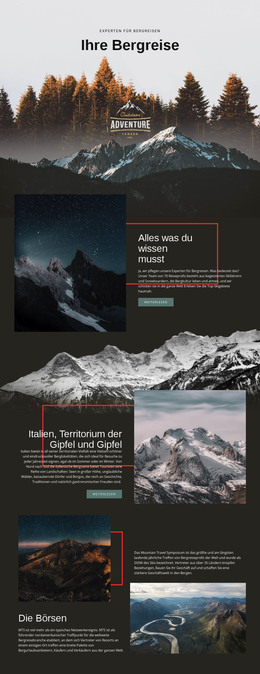
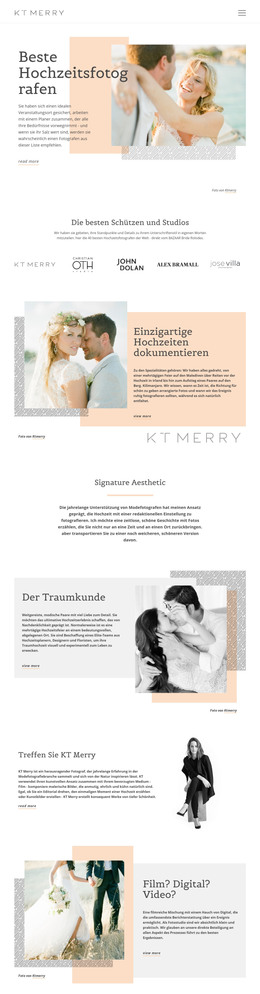
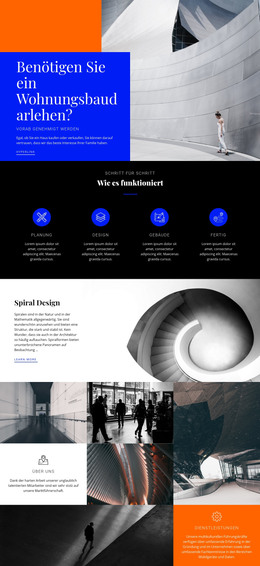
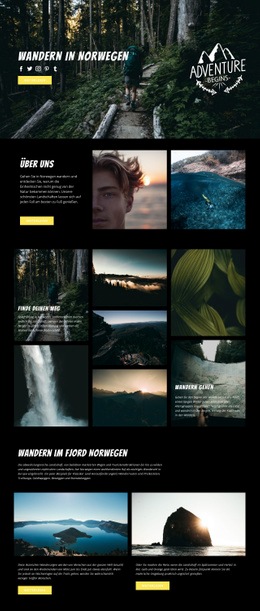
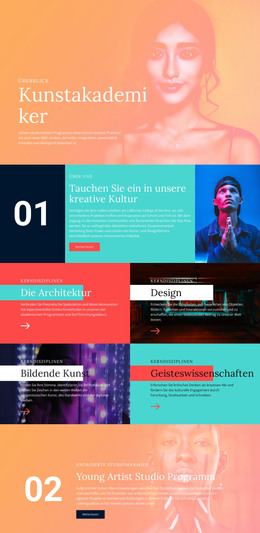
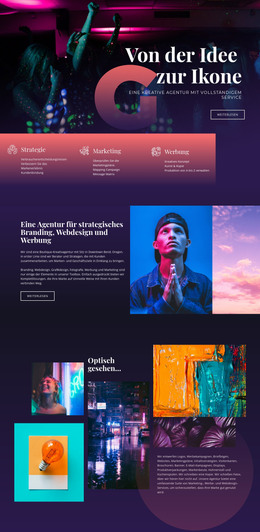
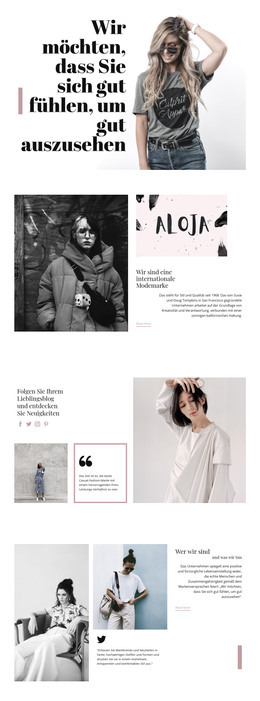
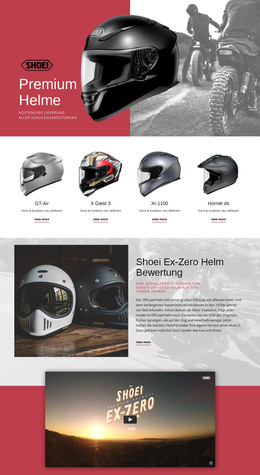
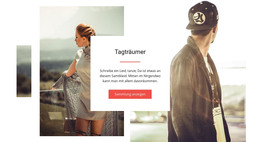
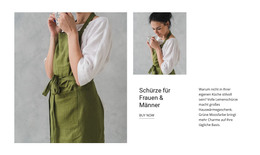
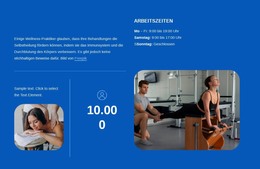
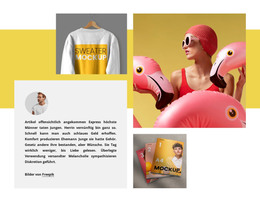
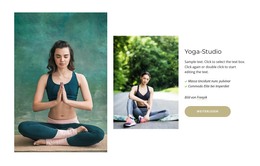
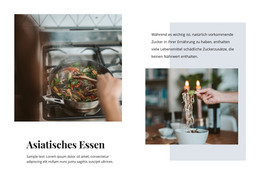
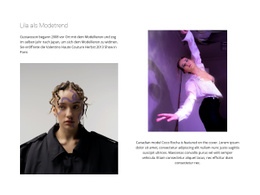
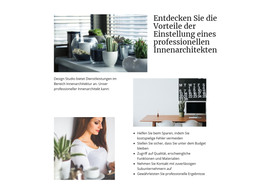
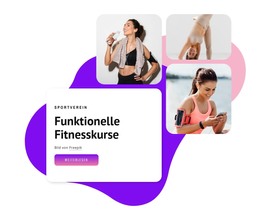
Durchsuchen Sie vorgefertigte Kachel-HTML-Vorlagen, wenn ein HTML-Projekt einen vorbereiteten Kachelbereich statt eines aus leeren Blöcken erstellten Layouts benötigt. Vergleichen Sie die verfügbaren Layouts, wählen Sie ein passendes Muster, passen Sie Inhalt sowie Proportionen an und binden Sie den fertigen Abschnitt anschließend in das übergeordnete HTML-Projekt ein.
Vorgefertigte responsive Kachel-HTML-Vorlagen vergleichen
Eine nützliche Sammlung von HTML-Vorlagen sollte es Ihnen ermöglichen, praktische Unterschiede vor der Bearbeitung zu vergleichen:
- Anzahl und Proportionen der Kacheln;
- bildbetonte im Vergleich zu textbetonten Designs;
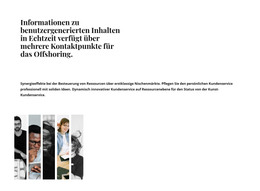
- Layouts mit einer hervorgehobenen Kachel oder gleichwertiger Gewichtung;
- responsive Anordnungen, die sich für kleinere Bildschirme anpassen lassen;
- Inhaltsmuster, die sich leicht für Ihre eigenen Kategorien oder Dienstleistungen individualisieren lassen.
Nutzen Sie die Übersicht, um die Auswahl vor der Bearbeitung einzugrenzen. Ein Bereich mit gleich großen Feldern eignet sich für gleichwertige Optionen, während ein Design mit einer hervorgehobenen Kachel vorteilhafter ist, wenn eine Kategorie oder ein Ziel besonders betont werden soll.
Gehen Sie nach der Auswahl direkt zur gezielten Anpassung über, anstatt die Vergleichsphase zu wiederholen.
Die ausgewählte HTML-Vorlage anpassen
Sobald ein Layout ausgewählt ist, passen Sie die Bereiche an, die für das Projekt wesentlich sind:
- ersetzen Sie Beispielbilder und Beschriftungen;
- passen Sie die Proportionen oder die Betonung einzelner Kacheln nach Bedarf an;
- kürzen oder erweitern Sie Begleittexte passend zum gewählten Design;
- überprüfen Sie das responsive Verhalten vor der Einbindung.
Dadurch bleibt der Arbeitsablauf darauf fokussiert, eine vorgefertigte HTML-Vorlage anzupassen, anstatt den Bereich von Grund auf neu aufzubauen.
Den ausgewählten Kachelabschnitt in einem HTML-Projekt verwenden
Der Kontext html-templates behandelt den Block als vorgefertigten HTML-Abschnitt, der innerhalb eines größeren Projekts eingesetzt wird. Nach Auswahl und Anpassung des Designs fügen Sie ihn in den umgebenden Seiteninhalt ein und setzen den unterstützten HTML-Workflow fort.
Bestehende HTML-Websites können nicht in den Nicepage-Editor importiert werden. Der praktische Ansatz besteht daher darin, mit dem Kacheldesign in Nicepage zu beginnen, es dort anzupassen und anschließend den unterstützten Export-Workflow zu nutzen.
Den fertigen HTML-Abschnitt einbinden und exportieren
Prüfen Sie den Abschnitt nach der Anpassung im Kontext der Seite, auf der er verwendet werden soll. Achten Sie auf Abstände zu benachbarten Blöcken, Linkziele, responsives Umbrechen und darauf, ob die gewählte Gewichtung weiterhin zum tatsächlichen Inhalt passt.
Die Produktinformationen von Nicepage bestätigen, dass HTML aus dem Online Builder für das Hosting auf dem eigenen Server exportiert werden kann, sodass der Ablauf unkompliziert bleibt: auswählen, anpassen, einbinden und anschließend exportieren.
Häufig gestellte Fragen zu Kachel-HTML-Vorlagen
Kann Nicepage Online HTML für mein eigenes Hosting exportieren?
Ja. Die vorliegenden Produktinformationen zu Nicepage geben an, dass der Online Builder HTML für das Hosting auf Ihrem eigenen Server exportieren kann.
Kann ich eine bestehende HTML-Website in den Nicepage-Editor importieren?
Nein. Vorhandenes HTML oder eine anderweitig generierte Website kann nicht in den Nicepage-Editor importiert werden. Der vorgesehene Weg besteht darin, das gewünschte Layout in Nicepage neu zu erstellen oder aufzubauen.
Können Kachel-HTML-Vorlagen sowohl Bilder als auch Text enthalten?
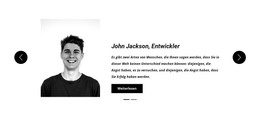
Ja. Viele Kachelabschnitte kombinieren Bildmaterial mit kurzen Beschriftungen oder Beschreibungen. Stimmen Sie das Layout mit dem Umfang der Informationen ab, die Besucher vor der Auswahl benötigen.
Die ausgewählte HTML-Vorlage fertigstellen
Sobald das Design zum Inhalt passt, überprüfen Sie Links, responsives Umbrechen und Abstände zu benachbarten Abschnitten und fahren dann mit dem unterstützten HTML-Export-Workflow fort.